






Win11连续按五次Shift弹出粘滞键提示的故障,先按Win+U打开辅助功能设置,进入键盘分类下的粘滞键配置页,单独关闭按Shift五次触发粘滞键的快捷键开关,你既可以避免误按Shift弹出提示,又能保留粘滞键本身的无障碍使用能力。
打开Win11辅助功能键盘设置
你可以直接按下windows键+u组合键快速打开win11的辅助功能面板,在侧边栏找到键盘选项进入对应配置页。不要直接在误按shift弹出的临时提示弹窗里点关闭,该操作只会消掉当前的提示窗口,不会修改系统的快捷键触发规则,后续快速按shift的时候还是会重复弹出提示。
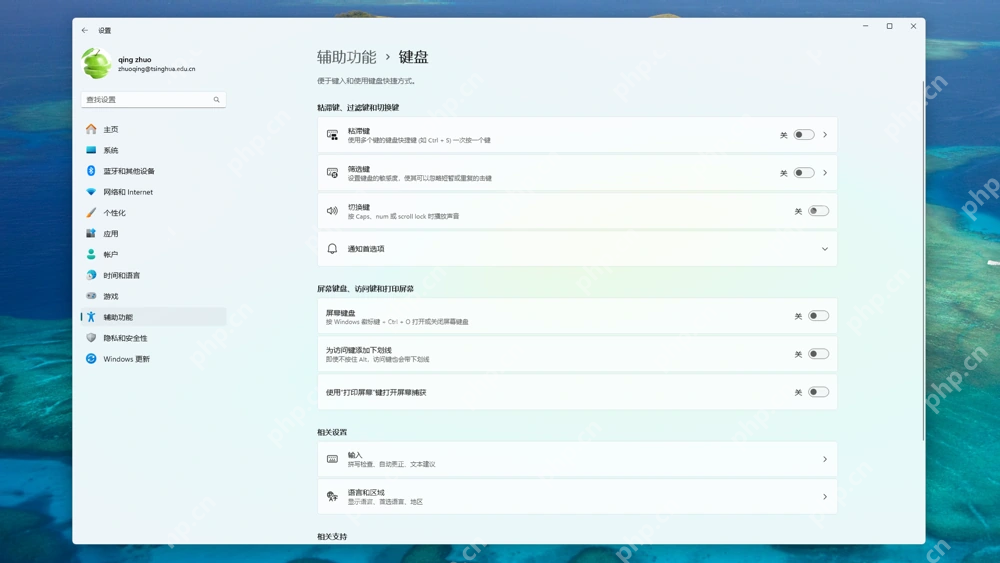
单独关闭粘滞键的Shift五次触发快捷键
在键盘设置页的粘滞键分组下,你可以根据自身使用需求灵活选择配置。如果日常完全不需要使用粘滞键功能,可以直接关闭粘滞键的总开关,彻底停用该功能。如果你本身需要使用粘滞键实现单按组合键的无障碍操作,完全不用动总开关,只需要找到“按Shift五次启用粘滞键”对应的独立开关,单独将其关闭即可。
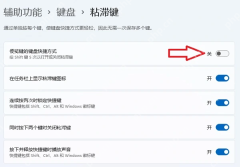
这个触发开关和粘滞键的主开关相互独立,调整之后不会影响粘滞键本身的运行逻辑,也不会误改筛选键、切换键的相关配置,不用把其他不需要改动的无障碍功能一起关掉。

调整其他辅助功能的触发快捷键
如果你在快速操作Shift按键时,还弹出过其他辅助功能提示,可以在同一个键盘设置页面,分别找到筛选键、切换键的对应分组。你可以按需单独关闭“按住右Shift八秒启用筛选键”“按Num Lock五秒启用切换键”的快捷键开关,不需要把对应的筛选键、切换键功能全部禁用,保留你需要的无障碍使用能力就好。
排查第三方热键工具的异常干扰
如果修改完系统默认设置后仍然会异常弹出粘滞键提示,可以检查近期安装的键盘自定义改键工具、设备品牌自带的热键管理软件。部分OEM的定制热键驱动会改写Shift按键的上报逻辑,出现不符合系统默认规则的触发情况,你可以临时退出这类工具后再次测试按键触发行为。
核验修改后的实际触发效果
全部设置调整完成后,回到桌面连续快速按Shift五次,确认系统不会再弹出粘滞键的启用提示,也不会自动开启粘滞键功能。如果你之前保留了粘滞键的主开关,仍然可以通过辅助功能面板手动开启该功能,完全不会影响原有无障碍使用需求。













