Win11无法开机时,先尝试恢复环境中的启动修复,再根据联网和磁盘识别情况选择后续路径。快速机器恢复查找云端修复方案,重置此电脑的云下载用于重装,安装U盘则是独立启动介质;三者用途不同,开始前都应确认重要文件和BitLocker恢复密钥。
先尝试启动修复并记录原始报错
能够进入winre时,从疑难解答>高级选项查看启动修复。记录蓝屏、关联文件或磁盘错误,避免反复中断启动。恢复环境不可用时,可从微软官方安装u盘选择修复计算机,而不是立刻点击安装并删除分区。
快速机器恢复适合有对应云端方案的启动故障
只有设备、构建与配置支持时才使用快速机器恢复。它需要环境内可用的联网驱动,并且不保证每次都能找到适用修复。不要把它写成下载完整系统、恢复所有文件的万能工具。
磁盘可识别且能联网时再评估云下载重置
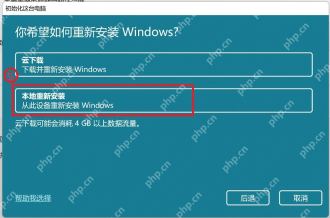
在重置此电脑中确认“保留我的文件”或“删除所有内容”,再选择本地重新安装或云下载,实际选项以界面为准。保留个人文件不等于保留已安装应用,重置前仍需独立备份。网络或驱动不满足要求时,不要反复重试同一失败流程。
恢复环境损坏或联网受限时准备安装U盘
用另一台电脑从微软获取安装介质,并提前准备机型网卡和存储驱动。U盘可以用于修复,也可以重装;是否覆盖数据取决于后续选择。系统盘硬件故障时先处理硬件和数据,不因U盘能启动就继续写盘。
恢复后分别检查文件、驱动和常用功能
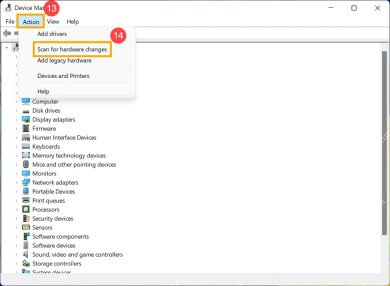
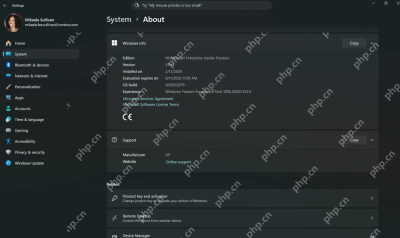
能进入桌面后,核对系统版本、设备管理器和常用应用,检查重要文件是否齐全。不要把“恢复环境已启用”或“能开机”当作数据完整及所有问题解决的证明。