






Win11云端恢复识别不到系统盘,应先区分固件也看不到磁盘,还是只有恢复环境看不到。固件可识别而恢复环境缺盘时,再检查匹配机型的存储控制器驱动。先备份数据和BitLocker恢复密钥,不要直接切换AHCI/RAID、清盘或格式化。
先到固件页面核对内置磁盘
断开无关外接存储,按机型说明进入bios或uefi,查看存储设备信息并记录控制器模式。若这里也没有系统盘,需要进一步排查硬件、连接或固件,不能直接断定是windows驱动问题。不要随意改变vmd、rst或ahci设置。
在可用的命令提示符中只读查看磁盘
Windows安装程序可按Shift+F10打开命令提示符;WinRE通常从高级选项打开,厂商云恢复不一定支持相同快捷键。运行diskpart后,只使用list disk、list volume查看容量与卷,最后exit退出。
磁盘出现但卷不可读,与整块磁盘完全未识别需要分开处理。检查BitLocker锁定、分区和文件系统状态,不凭盘符猜测原系统位置;恢复环境盘符可能已经改变。
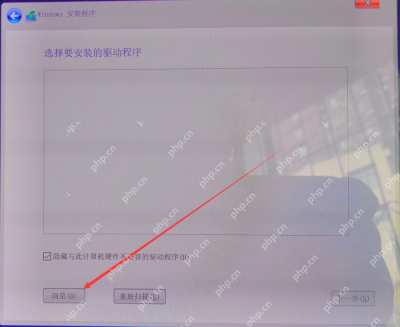
在安装程序支持时加载存储驱动
从电脑厂商下载匹配机型和环境架构的存储控制器驱动,按说明解压到U盘。Windows安装程序提供加载驱动时,选择对应INF目录并刷新磁盘列表。并非所有机型都用Intel RST,不能看到缺盘就安装同一套驱动。

识别恢复后先核对目标盘再继续
比较容量、分区和原文件,确认识别到的是预期系统盘。驱动加载也不保证解决所有情况;仍不识别时记录设备型号、控制器模式和错误提示交给厂商。重要文件未备份前,不进入删除分区或覆盖安装步骤。














