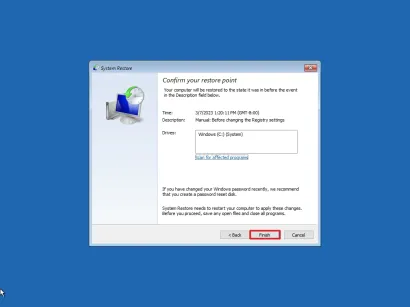
Win10系统还原耗时没有统一上限,受还原内容、磁盘速度和设备状态影响。先确认正在运行的是还原点恢复,而不是重置或映像恢复;保持供电并观察阶段变化,不因十几分钟无变化就断电。确认长期无响应或明确报错后,再评估恢复环境处理。
一、先确认阶段并保留等待条件
动画仍转不保证正常,短时进度不变也不能证明卡死。
(1)记录当前提示,例如初始化、还原文件或注册表,以及开始时间。不要把其他设备的预计时长当成当前电脑必须完成的期限。
(2)连接稳定电源,保持散热,避免拔掉参与恢复的设备。观察提示或磁盘活动是否变化;某一个指示灯不亮不能单独证明还原已经卡住。
(3)若出现明确错误代码,记录完整消息;若仍在推进则继续等待。系统还原开始后不宜中断,不以反复重启或清理还原点来尝试催快。
二、确已失败或长期无响应时先保护数据
强制关机可能导致系统无法启动,只作为无法正常退出后的最后处理。
(1)区分明确失败、可以正常重启,与持续很久没有任何可观察变化且完全不响应。仍可操作时优先按界面提示正常退出或重启,不套用固定分钟数强制关机。
(2)确实无法正常处理、已充分等待且接受系统无法启动的风险时,才考虑一次强制关闭;不连续强制开关机。重要数据尚无备份或怀疑硬盘故障时,优先寻求保留数据的恢复帮助。
(3)重启后若能登录,先备份重要文件并记录错误,不立即重复多次恢复。不能进入系统时,用已有恢复入口或Win10安装介质的修复计算机进入WinRE;需要时准备BitLocker恢复密钥。
三、在恢复环境检查可用还原点
只有准备再次应用还原点时才继续,不把查看列表等同于开始恢复。
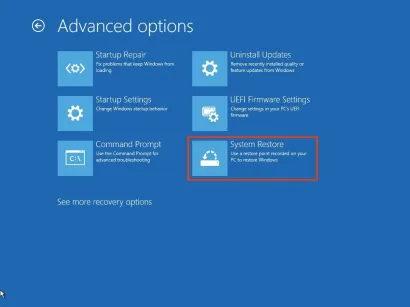
(1)在疑难解答→高级选项选择系统还原(System Restore),不要选重置此电脑或系统映像恢复来代替。

构建并迭代优化一个稳定、轻度精简的 Windows 10 Pro 22H2 ISO。适用于 AI 助理需执行以下操作的场景:定制 `install.wim`、编写无人值守安装文件(unattended setup files)、启用内置 Administrator 账户、精简预装应用与系统服务、重建可启动 ISO,并在 VirtualBox 中验证最终结果;全程以安装链路可靠性与长期运行稳定性为最高优先级,而非激进式裁剪。
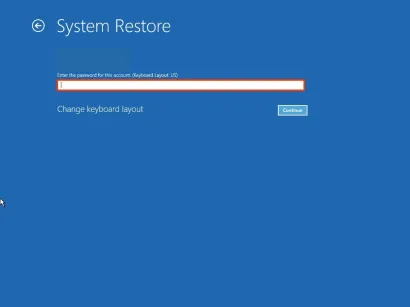
(2)按提示选择有权限的账户并输入账户密码;这通常不是Windows Hello PIN。键盘布局不符时先调整,遇到BitLocker提示使用自己的恢复密钥。
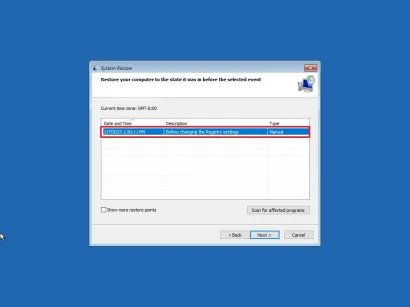
(3)选择故障前的合适还原点,必要时勾选显示更多还原点,点击扫描受影响的程序了解将受影响的软件和驱动。
(4)核对还原点、系统卷及影响范围,确认备份和供电后才点击完成并接受确认。再次报相同错误、找不到可用点或磁盘有异常时,停止反复恢复,保留错误转向具体修复。