






Win10服务主机本地系统占CPU高时,先定位其中持续繁忙的具体服务,再按更新、索引或第三方软件等实际任务处理。不要直接结束整组svchost.exe,也不把“本地系统”当成单一故障程序;短时忙碌与持续异常要分开判断。
一、先认清服务主机的分组名称
服务主机负责承载windows服务,名称本身不说明哪一项发生故障。
本地系统、本地服务、网络服务是不同的服务运行上下文。看到服务主机:网络服务时,不要把它与本地系统组当成同一个对象。
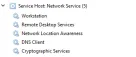
部分Win10版本会把多个服务合并显示,另一些版本和内存配置会将多数服务拆成独立实例。条目多或出现不同服务名,不等于电脑中毒。
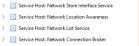
CPU、内存、磁盘和网络占用是不同指标。正在安装更新、扫描或建立索引时可能短时升高;应结合任务进度和负载是否回落判断。
二、把高占用关联到具体服务
先记录名称、PID和复现时机,不立即停止系统服务。
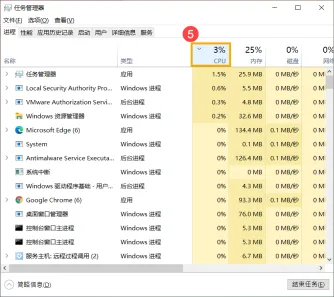
1、按Ctrl + Shift + Esc打开任务管理器,必要时点击左下详细信息展开完整界面。
2、在进程页点击CPU列,观察持续占用较高的服务主机;确认不是只在打开监控瞬间出现一次峰值。

构建并迭代优化一个稳定、轻度精简的 Windows 10 Pro 22H2 ISO。适用于 AI 助理需执行以下操作的场景:定制 `install.wim`、编写无人值守安装文件(unattended setup files)、启用内置 Administrator 账户、精简预装应用与系统服务、重建可启动 ISO,并在 VirtualBox 中验证最终结果;全程以安装链路可靠性与长期运行稳定性为最高优先级,而非激进式裁剪。
3、展开目标条目左侧箭头,记下子服务名称。若每项已经单独显示,直接记录该项名称,再右键选择转到详细信息核对PID。
4、在详细信息页右键同一PID的svchost.exe,选择转到服务。被选中的多项只是同一宿主关联服务,仍不能单凭PID认定其中某一项是原因。
5、需要命令交叉核对时,打开命令提示符执行tasklist /svc /fi "PID eq 1234",把1234换成刚记录的PID。只读取关联关系,不照抄别人的PID结束进程。
三、按已经确认的服务任务处理
一次只改变一项,处理后用相同场景比较。
1、如果关联到Windows Update,进入设置→更新和安全→Windows更新查看实际下载、安装或重启状态。任务仍在推进时先正常完成,不直接禁用更新服务。
2、如果关联到索引、扫描或某个软件,核对它是否正在执行已知任务。近期安装或更新后才出现异常时,先更新该软件或撤销自己刚改的设置。
3、保存工作后正常重启,再观察空闲和相同使用场景下的CPU。若异常仍持续,保留服务名、时间及相关错误,进一步排查对应组件。
4、只有确认是用途明确、允许临时停止的第三方服务,才在services.msc查看其依存关系并作可恢复测试;组织管理的设备先联系管理员。不要批量停用RPC、事件日志或安全服务,也不要删除svchost.exe和日志来压低占用。














