Win10的System进程承担内核和驱动相关工作,CPU持续偏高时,应先确认实际是System,再结合设备活动和最近的驱动变更排查。不要结束System或删除ntoskrnl.exe;短暂峰值与长时间高负载也需要分开判断。
一、先确认对象与复现条件
system、系统中断、系统空闲进程和服务主机不是同一个条目。
(1)按Ctrl + Shift + Esc打开完整任务管理器,在进程页按CPU降序,观察System是否持续靠前,而不是只看顶部整机总占用。
(2)切到详细信息核对名称和PID;正常System通常为PID 4。系统空闲进程的高百分比表示空闲,不能当作System吃满CPU。
(3)记录高占用出现的时机,例如接入某个USB设备、联网、播放音频、复制文件或刚更新驱动。停止相应操作后比较,先定位可复现条件。
(4)只对可安全移除的非必要外设逐个断开测试;存储设备先停止读写并安全移除,不随意禁用系统盘控制器、显示输出或唯一输入设备。
二、外设或驱动变更后出现时逐项处理
一次只改一个相关设备,避免同时更新所有驱动后无法追溯原因。
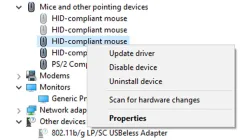
(1)按Win + X选择设备管理器,找到与复现条件对应的设备;右键打开属性,核对设备状态和驱动信息。
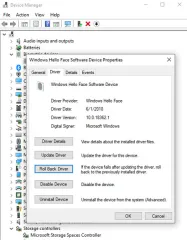
(2)若明确从某次驱动更新后开始异常,在该设备的驱动程序页选择回退驱动程序并按提示完成。按钮为灰色说明当前没有可用回退包,不代表设备一定正常。

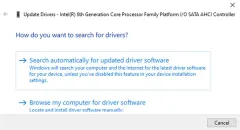
(3)若需要更新或补装,先到整机或设备厂商支持渠道取得匹配Win10、设备型号及架构的正式驱动。使用设备管理器更新时,按实际来源选择自动搜索或浏览本地驱动。
(4)依安装要求重启后,在相同使用条件下重新观察System。不要把某个驱动文件名或一次占用下降直接当作已确认的根因。
三、持续异常时保留线索再深入分析
System内的工作可能来自多个驱动,普通进程列表不能直接指出具体模块。
(1)若伴随系统更新或厂商驱动安装,先查看其进度和重启要求;完成后再比较,不仅凭进程名称关闭安全功能或批量停用服务。
(2)记录Windows版本、设备型号、驱动版本及故障时间。需要定位内核调用时,可交由技术人员使用微软性能跟踪工具分析CPU调用栈、DPC和ISR。
(3)若同时有蓝屏、磁盘错误或设备反复断连,按对应错误及厂商诊断结果处理。不要把清理内存、删除系统文件或重装系统作为所有System高负载的固定解法。