






Win10尚未开始内存诊断时,可在启动对话框点击取消;已经进入蓝色检测主界面时,按Esc退出并等待电脑返回启动流程。若处于选项页,先用Esc取消选项,再按主界面的退出提示操作;中途退出不等于检测通过。
一、还在Windows桌面时取消
此方法适用于只打开诊断工具、尚未点击重启或预约检查的情况。
第一步:确认当前仍在桌面,并看到Windows内存诊断的选择窗口。
第二步:点击窗口右下角的取消(Cancel),关闭本次对话框,不要点击“立即重新启动并检查问题”。
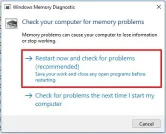
第三步:如果之前已经选择下次启动检查,后来仅关闭新开的窗口,并不能证明原来的预约已撤销;下次若仍进入检测,可按检测主界面的提示退出。
二、在检测主界面按Esc退出
蓝色检测环境运行于系统启动前,没有桌面任务栏或可结束的普通应用窗口。
第一步:先确认标题为Windows Memory Diagnostics Tool,底部出现ESC=Exit。
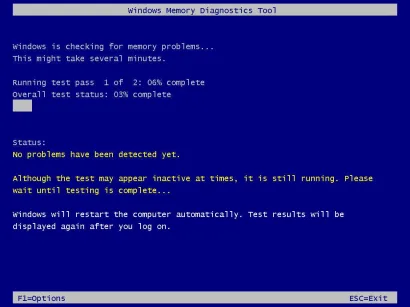
第二步:按一次Esc,等待退出检测并重新启动。若之后出现系统选择菜单,选择正常使用的Windows 10继续进入系统。

构建并迭代优化一个稳定、轻度精简的 Windows 10 Pro 22H2 ISO。适用于 AI 助理需执行以下操作的场景:定制 `install.wim`、编写无人值守安装文件(unattended setup files)、启用内置 Administrator 账户、精简预装应用与系统服务、重建可启动 ISO,并在 VirtualBox 中验证最终结果;全程以安装链路可靠性与长期运行稳定性为最高优先级,而非激进式裁剪。
第三步:返回登录界面后正常登录,并保存后续工作。中止测试只能说明没有完成这一轮检查,不能据此认定内存没有问题。
三、在选项页时先返回主界面
选项页的Esc与检测主界面的Esc作用不同。
第一步:若页面包含Test Mix、Cache、Pass Count,且底部写着ESC=Cancel,先按Esc放弃本次选项修改。
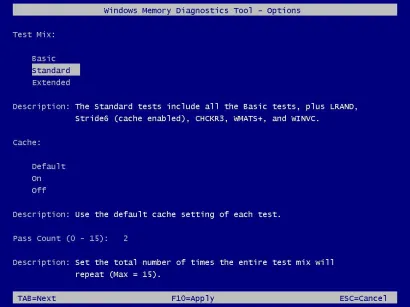
第二步:回到检测主界面,确认底部变为ESC=Exit,再按Esc退出;F10=Apply是应用检测设置,不是退出。
第三步:若按键没有反应,先尝试可用的有线键盘或电脑内置键盘,并确认当前确为检测环境。不要因进度短时间不动就反复强制断电。














