






7-Zip添加右键菜单的入口是“工具→选项→7-Zip”:启用外壳集成,再勾选需要的压缩和提取命令。层叠菜单决定命令集中在7-Zip子菜单还是直接列出;Windows 11还可能需要展开经典菜单查看,文件关联不是右键集成的替代设置。
一、开启7-Zip外壳集成
先确认使用的是原版7-zip windows文件管理器。
1、打开7-Zip File Manager,选择工具→选项,切换到7-Zip标签。
2、勾选添加7-Zip到右键菜单或对应Integrate 7-Zip to shell context menu。新版如分别提供32位集成选项,按实际需要启用。
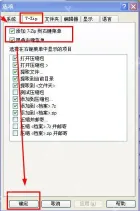
3、在项目列表中选取打开压缩包、提取文件、添加到压缩包等常用命令,再单击应用、确定。
二、按对象检查菜单项目
普通文件夹与压缩包会显示不同的可用命令。
1、右键一个普通文件夹,展开7-Zip,检查添加到压缩包…等压缩命令是否出现。
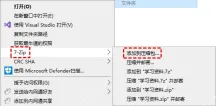
2、再右键一个已知正常的ZIP或7z文件,检查打开、提取等命令。Windows 11新菜单没有入口时,继续选择显示更多选项。

三、按需选择层叠菜单
这一步只改变菜单组织方式,不改变压缩文件内容。
1、想把命令集中到一个子菜单中时,回到选项→7-Zip,勾选层叠右键菜单/Cascaded context menu并保存。
2、想让勾选的命令直接列在经典右键菜单上时,取消该项后保存,再重新右键压缩包检查。命令较多时,层叠显示通常更便于收纳。
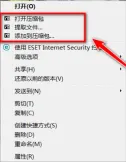
3、保存后仍完全没有入口,先重启电脑,再检查官方安装包是否适配Windows架构;不要通过批量导入不明注册表文件来代替正常集成。













