






7-Zip卸载失败时,先结束正在进行的压缩、解压任务,再从Windows应用列表或控制面板调用原生卸载器。卸载入口损坏可重新安装匹配架构的官方版本后再卸载;DLL仍被占用时先重启,不直接强删正在使用的安装目录。
一、先关闭任务,找到正常卸载入口
需要卸载的是已安装的7-zip程序,不是电脑里的zip、7z文件。
(1)等待压缩、解压操作结束,关闭7-Zip文件管理器及相关文件预览窗口。正在写入的压缩包应先处理完,避免留下不完整文件。
(2)打开控制面板→程序→卸载程序。Windows 11也可以使用“设置→应用→安装的应用”;早期界面名称可能是“应用和功能”。

二、调用7-Zip原生卸载器
能进入卸载窗口时按正常流程完成;打不开时先修复安装入口。
(1)在程序列表中找到7-Zip,核对版本和发布者,避免选错另一个压缩软件。
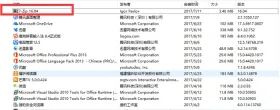
(2)选中该项后执行卸载,按Windows权限提示确认,等待7-Zip原生卸载窗口出现。
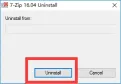
(3)核对卸载位置,单击Uninstall并等待完成。若卸载窗口始终打不开,可从7-zip.org补装匹配系统架构的官方版本,再回到应用列表卸载;不要从不明网站单独下载卸载器。

三、确认完成并处理残留
卸载成功与外壳DLL立即释放不是同一件事。
(1)看到uninstalled或相应完成信息后,先确认卸载已完成;操作仍在进行或报错时,不把它当成成功。
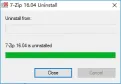
(2)单击Close关闭完成窗口。
(3)保存其他工作并重启电脑,然后检查应用列表和原安装位置。7-zip.dll可能由资源管理器占用,重启后再判断是否仍有残留。
(4)若仍有卸载错误,记录错误文字、版本和安装路径,再修复安装后重试;不要删除系统目录中的同名DLL,也不要用注册表清理工具整批移除关联项。













