






7-Zip没有需要单独开启的“默认压缩方式”总开关。可在“添加到压缩包”中设置格式、等级和方法,实际完成一次压缩后,再打开同一入口检查保留值。参数会受格式和版本影响,右键直接生成ZIP等快捷命令不能视为同一套自定义设置。
一、使用完整的压缩设置窗口
需要调整和复用参数时,先进入“添加到压缩包”,不要直接执行快捷打包。
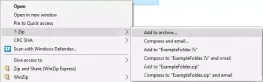
步骤1:在资源管理器中选中要打包的文件或文件夹,右键进入7-Zip→添加到压缩包…(Add to archive…)。
步骤2:先确认输出文件名和保存位置,再选择压缩格式。常用的7z和zip有不同可选方法,改变格式后要重新检查下面的参数。
二、调整格式、方法与资源占用
先按用途选格式,再调等级;某一参数并不适用于所有格式。
步骤1:在7z格式下可选择LZMA2等支持的方法,ZIP常用Deflate。压缩等级可先用“标准”,再根据可接受的耗时和内存占用调整。
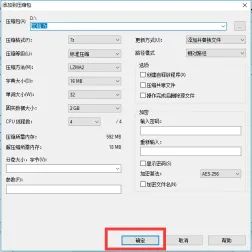
步骤2:检查字典大小、CPU线程数以及窗口显示的内存需求。不要只因级别更高就设到最大;更换方法、级别或版本后,某些推荐值会随之改变。
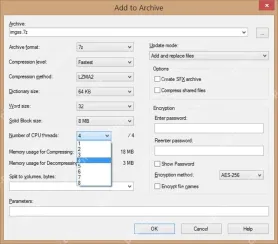
步骤3:不需要分卷时,保持分卷大小为空;不需要加密时,不沿用来源不明的密码设置。核对格式、方法、输出路径后再执行压缩。

三、实际压缩后检查保留值
7-Zip会保存部分GUI压缩设置,取消窗口不能替代完成一次压缩。
步骤1:单击确定,等待压缩完成,到所填位置查找新生成的压缩包;不要在尚有错误时删除源文件。
步骤2:换一个测试文件,再通过添加到压缩包…打开窗口,检查格式、等级和方法是否仍是预期值。先核对同一格式,再检查切换格式后的设置。
步骤3:若使用添加到“文件名.zip”等快捷命令,或改用命令行程序,应单独确认其行为;不能因为GUI窗口保留了参数,就断定这些入口也完全相同。













