






把7-Zip设为默认解压软件,实质是把ZIP、7z等扩展名关联到7-Zip File Manager。可先在“工具→选项→系统”设置,再用Windows默认应用或“打开方式”补齐未生效的格式。每种扩展名分别生效,不会自动改成双击立即解压。
一、按需要打开文件管理器
普通个人关联与所有用户关联的权限不同。
第一步:打开7-Zip File Manager。若需要修改所有用户的关联,先在开始菜单或安装目录右键该程序,选择以管理员身份运行。
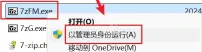
第二步:进入工具→选项→系统(System),找到压缩文件类型列表。管理员权限只解决写入权限,不保证覆盖Windows已单独选择的默认应用。
二、关联常用压缩格式
按自己要使用的格式选择,ISO等类型可保留原来的打开程序。
第一步:找到7z、zip、rar等需要的类型,单击对应用户列的状态单元格,切换为7-Zip。当前用户列名称可能直接显示Windows用户名。
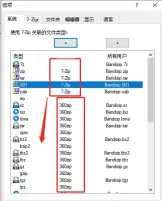
第二步:需要批量关联时,可使用对应用户列上方的+;只有确需全机关联时才操作所有用户/All users列。核对范围后单击应用、确定。

三、用Windows入口补齐并验证
只剩某一类压缩包未生效时,针对该扩展名修正即可。
第一步:右键一个该格式文件,选择打开方式→选择其他应用,选中7-Zip File Manager。
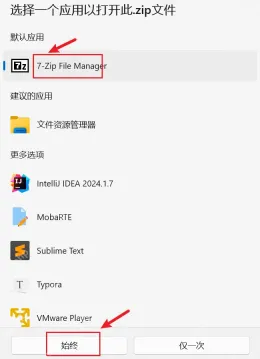
第二步:单击始终;旧版Windows则勾选“始终使用此应用”后确定。若列表没有7-Zip,浏览到实际安装目录的7zFM.exe,不要误选7z.exe或7zG.exe。
第三步:分别双击ZIP和7z文件验证。仍需调整时,进入设置→应用→默认应用,按扩展名指定7-Zip;双击打开文件管理器属于正常关联结果。













