






Windows恢复默认设置要先区分单项设置恢复与重置整台电脑。只改某个应用或功能时,优先使用它自己的重置入口;确需重装系统并保留个人文件,可选择重置此电脑中的保留我的文件,但应用和设置仍会被移除,重要资料必须先备份到外部存储并核验。
一、确定是否真的需要重置系统
以下按windows 11的保留我的文件流程操作,不将它等同于完整出厂镜像。
1、先确认异常是否只发生在一个应用、浏览器或网络功能。若有明确的单项恢复入口,先记录现有配置并恢复该项;整机重置会影响更多应用与设置。
2、把桌面、文档、下载及其他磁盘上的重要资料复制到外部存储,抽查能否打开,并保留软件安装包、授权信息及必要账户资料。保留我的文件不是独立备份。
3、确认已取得BitLocker恢复密钥,连接电源并检查本机剩余空间。工作或学校管理的设备先按组织流程处理;准备好后再进入重置向导。
二、进入重置并选择文件保留方式
Windows 10入口通常在设置→更新和安全→恢复;以下展示Windows 11路径。
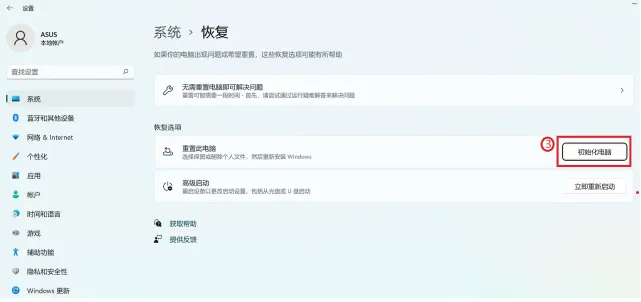
1、按Win+I打开设置,进入系统→恢复,在重置此电脑旁点击初始化电脑/重置电脑,以当前版本文字为准。
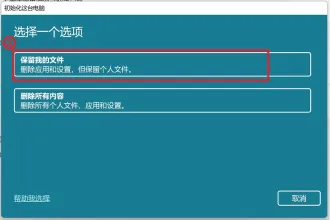
2、在选择一个选项中点击保留我的文件。若改选删除所有内容,个人文件也会被删除;未完成备份时返回取消。
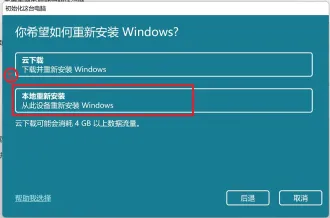
3、选择云下载或本地重新安装。云下载需要可用网络与流量,本地重新安装使用设备已有文件;按本机条件选择,不把云下载当作恢复个人备份。
三、复核附加选项和将被删除的应用
不同厂商、系统版本与预装环境提供的选项可能不同。
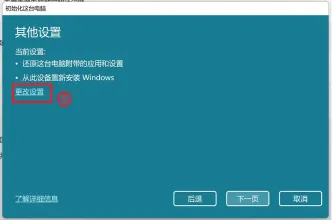
1、在其他设置页面阅读当前设置,需要调整时点击更改设置。不要只凭默认勾选就进入最终重置。

通过 Clawdos API 实现 Windows 自动化:屏幕捕获、鼠标/键盘输入、窗口管理、文件系统操作和 Shell 命令执行。独立版...
2、如出现还原预安装的应用,按是否需要厂商预装组件决定。此项影响预装应用与相关设置,不能恢复自己之后安装的全部软件;确认选项后返回并点击下一步。
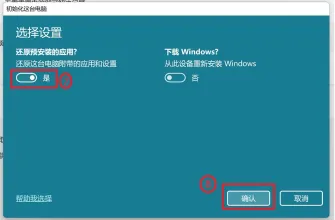
3、在准备就绪页面点击查看将删除的应用,记录需要重新安装的程序和授权要求,随后返回。未列出的个人资料也应以独立备份为保障。
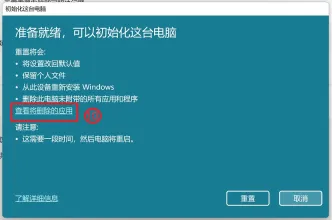
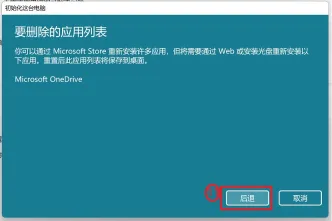
4、再次核对摘要明确保留个人文件,且移除应用和设置的影响可以接受,再点击重置。到这一步才开始执行,不要在没有备份时试按。
四、等待重装并检查资料和功能
重置可能多次重启或暂时黑屏,保持电源稳定。
1、等待过程自动完成,不因进度停留就强制断电。若出现明确错误,记录代码并按恢复选项处理,不反复中断正在进行的安装。
2、完成首次设置并登录原有或适当账户后,核对个人目录和其他重要磁盘中的文件,再检查Windows激活、网络、声音和必要驱动。
3、从可靠渠道重装需要的软件,逐项恢复应用配置。确认文件确实完整前保留外部备份;发现缺失时先检查备份和实际账户,不继续向可能丢失资料的卷大量写入。







