






Mac可在共享设置中开启文件共享,添加要共享的文件夹,再给指定用户设置访问权限。需要让Windows电脑连接时,还要启用SMB及对应账户;只共享需要的目录,不必开放整块磁盘。
一、在系统设置中选择文件夹和权限
macos ventura及更新版本从通用的共享设置进入。
1、打开系统设置→通用→共享,点按文件共享旁的信息按钮,进入详细设置后打开文件共享。
2、在共享文件夹列表下点击加号,选中要共享的文件夹,再点击打开或添加。
3、选中该共享文件夹,在用户列表下点加号,添加需要访问的账户或群组。
4、为用户设置权限:只读允许查看与复制,读与写允许按权限修改文件,只写(投件箱)允许提交但不查看内容;不允许访问的用户设为无法访问。
5、点击完成并确认文件共享已打开。无需共享整块磁盘时,不打开允许所有用户对磁盘完全访问的选项。
二、需要让Windows电脑访问时启用SMB
连接方需要Mac网络地址及被允许访问的Mac账户名称和密码。
1、在文件共享详情中点击选项,打开使用SMB来共享文件和文件夹。
2、在Windows文件共享中勾选实际需要使用的账户,按提示输入该账户密码并确认;不要勾选无关账户。
3、完成设置后记录文件共享详情显示的smb网络地址,让对方用被授权的账户测试访问。使用结束且不再需要时,取消账户的Windows共享勾选并关闭文件共享。
三、旧版系统在共享面板配置
旧版同样通过共享面板配置文件夹与用户。

1、打开系统偏好设置→共享,在左侧选中文件共享;锁定时按提示用管理员身份解锁。
2、点击共享文件夹列表下的加号,选中实际要共享的文件夹并添加。
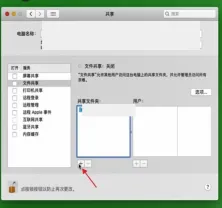
3、选中该文件夹,点击用户列表下的加号,加入需要访问的用户。
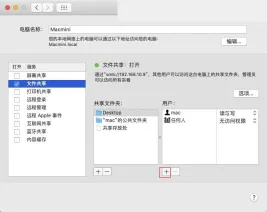
4、点击用户右侧的权限菜单,按实际需要设置只读、读与写或其他权限,并检查任何人的权限是否符合预期。
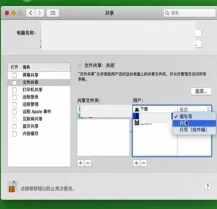
5、确认文件共享已勾选启用,按需要在选项中启用SMB;请另一台电脑使用实际授权账户测试访问。














