






Mac恢复出厂设置清除账户、文件、应用和设置,操作前必须完成备份并接通电源。macOS Monterey或更高版的Apple芯片Mac及带T2芯片的Intel Mac,可使用抹掉所有内容和设置;不支持该入口的旧款Intel Mac需进入恢复模式抹盘后重装系统。
一、备份数据并确认设备条件
抹掉操作不可撤销,先准备好 apple 账户密码、稳定网络和可靠备份。
① 把文稿、照片和项目复制到外置磁盘,或用时间机器完成一次最新备份,并实际确认关键文件可以打开。
② 退出需要停用授权的专业软件,记录 Wi-Fi 密码;若准备出售电脑,还要确认已知晓当前 Apple 账户密码。
③ 接通电源,打开关于本机确认机型和 macOS 版本。macOS Monterey 12 及以上的 Apple 芯片 Mac 或带 Apple T2 安全芯片的 Intel Mac 可优先使用抹掉助理。
二、用抹掉助理恢复出厂状态
符合条件的 Mac 用此方法最简洁,它会退出 Apple 服务并安全清除内容,而不必手动格式化磁盘。
① 在较新的 macOS 中打开系统设置,进入通用、传输或还原,点击抹掉所有内容和设置。旧版系统设置可从菜单栏的系统设置菜单找到该命令。
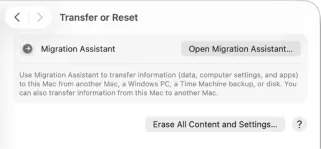
② 输入管理员密码启动抹掉助理,阅读将被移除的账户、设置、应用和宗卷;需要时先点击打开时间机器补做备份。
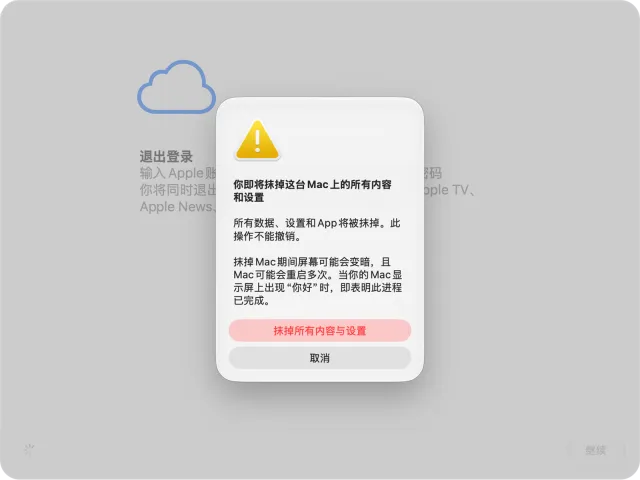
③ 按提示输入 Apple 账户密码并退出激活锁,点击继续,最后确认抹掉所有内容与设置。电脑会重启,期间不要关机或合盖。

④ 重新出现设置助理后,自用设备可按提示激活;若准备出售或转交,在欢迎界面停止设置并关机,让新用户自行完成。
三、旧款Intel Mac从恢复模式抹盘重装
只有系统中没有抹掉所有内容和设置入口时,才使用手动抹盘与重装流程。
① 将 Intel Mac 关机,开机后立即按住 Command-R,直到出现 Apple 标志或旋转地球;按提示选择网络和管理员账户。
② 在 macOS 实用工具中打开磁盘工具,选择显示所有设备,再选中内部磁盘上的 Macintosh HD。点击抹掉宗卷组;没有该按钮时选择抹掉,格式通常用 APFS。
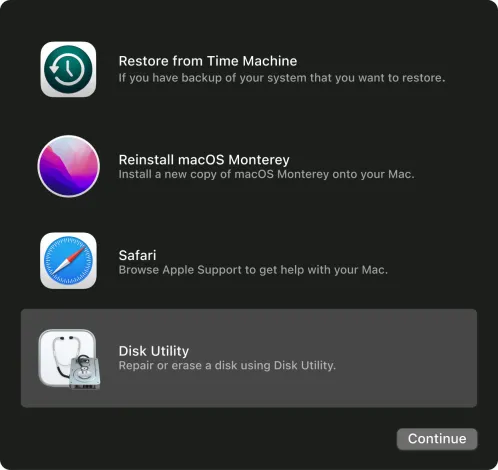
③ 退出磁盘工具,选择重新安装 macOS并按向导选择刚抹掉的磁盘。保持联网和供电,允许电脑多次重新启动。
④ 安装完成出现设置助理后,自用设备继续设置;要交给他人则不要登录个人账户,直接关机。若磁盘或安装器报错,应停止重复抹写并先排查硬件或网络。













