






Mac截屏可直接使用系统快捷键:Shift-Command-3截取全屏,Shift-Command-4截取选区,Shift-Command-5可集中选择截图方式和保存位置。默认文件通常进入桌面;在截屏工具的选项中可改为文稿、剪贴板或任意文件夹,并保留后续截屏的选择。
一、使用快捷键完成全屏和选区截图
最常用的三组快捷键分别处理全屏、局部区域和单个窗口。
(1)按 Shift-Command-3 截取整个屏幕;连接多台显示器时,系统会为每块屏幕分别生成文件。
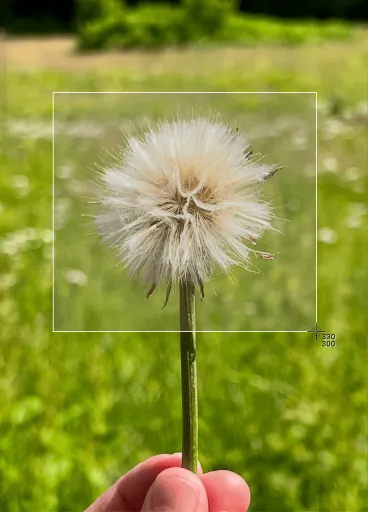
(2)按 Shift-Command-4,拖动十字光标框选所需区域。拖动时按住空格键可移动选区,按 Esc 可取消。
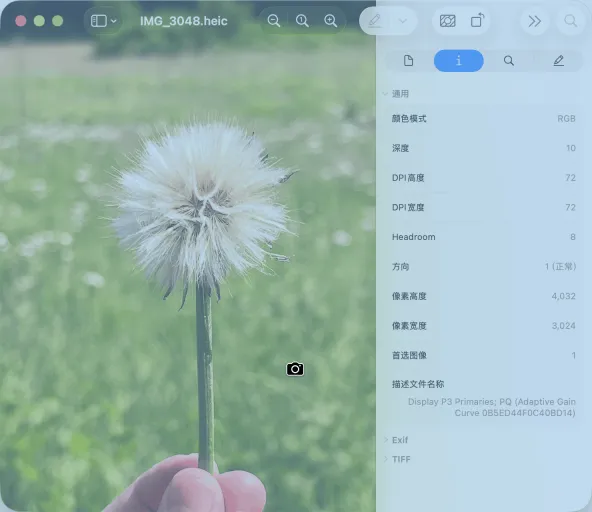
(3)按 Shift-Command-4 后再按空格键,将指针变成相机,点按目标窗口即可只截取该窗口。
二、用截屏工具选择模式
需要定时器、屏幕录制或持续调整选区时,使用完整截屏工具更方便。
(1)按 Shift-Command-5 打开截屏工具栏。左侧三个按钮用于截取整个屏幕、所选窗口和所选部分,后两个按钮用于屏幕录制。


(2)选择所需模式;区域模式下拖动边框调整范围,然后点击捕捉。如果出现右下角浮动缩略图,可点开标注,或等待它自动保存。
三、修改截图文件保存位置
保存位置是持续设置,选定后后续截图会继续进入该位置,直到再次修改。
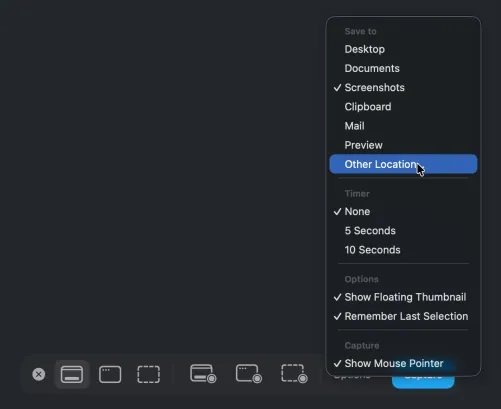
(1)按 Shift-Command-5,点击选项,在存储到下选择桌面、文稿、剪贴板或其他预设位置。
(2)需要单独的截图目录时,选择其他位置,新建或选中目标文件夹,然后点按选取。完成一张测试截图并在该目录确认文件。
(3)只想复制而不生成文件时,在使用任意截图快捷键的同时按住 Control,结果会进入剪贴板,可直接粘贴到聊天或文档中。













