






Mac的截屏工具不能把照片App资料库直接设为保存位置。稳妥做法是先在Shift-Command-5的选项中把截图存到专用文件夹,再从照片App使用文件导入;macOS27还可用快捷指令的截图触发器自动加入指定相簿,但应保留普通文件夹作为原始文件入口。
一、把截图先保存到专用文件夹
照片资料库不是普通文件夹,不能在截屏工具的存储位置中直接选择;先建立中转目录最稳定。
步骤1:在访达的图片目录中新建一个名为待导入截图的文件夹,避免与桌面上的其他文件混在一起。
步骤2:按 Shift-Command-5 打开截屏工具栏,点击选项,在存储到下选择其他位置。
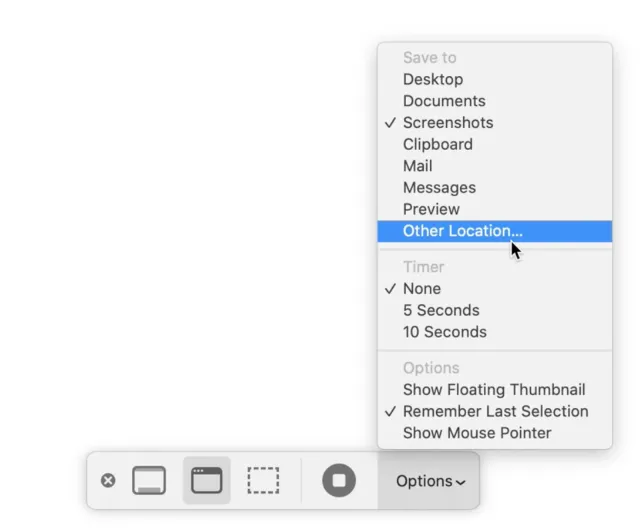
步骤3:选中刚建立的文件夹并确认,然后完成一张测试截图。后续截图会继续保存到该目录,直到你再次修改位置。
二、从照片App导入截图
手动导入适用于所有常见 macOS 版本,也便于导入前筛掉不需要的截图。
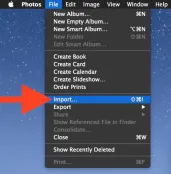
步骤1:打开照片 App,选择菜单栏的文件、导入。
步骤2:进入待导入截图文件夹,选择一个或多个 PNG 文件,再点击检查以导入。

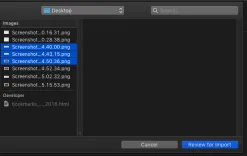
步骤3:在导入预览中选定项目,点击导入所有新照片或导入所选项目。需要归类时,再把它们加入指定相簿。
步骤4:确认照片中能正常打开后,可删除中转文件夹里的已导入副本;若不确定是否已同步到 iCloud 照片,应先保留原文件。
三、macOS27用快捷指令自动加入相簿
macOS 27 的快捷指令可在新截图保存后触发自动化,适合经常把截图集中到固定相簿的用户。
步骤1:打开快捷指令并新建自动化,选择截屏保存时触发器。
步骤2:添加获取新截图文件的输入,再添加存储到照片相簿动作并选择目标相簿;关闭每次运行前询问后保存。
步骤3:先截取一张测试图片,确认它同时出现在中转文件夹和目标相簿。若产生重复项目或自动化不稳定,关闭该自动化并继续使用手动导入。macOS 26 及更早版本没有这一系统触发器。













