






Mac正常关机应从左上角苹果菜单选择关机,在确认框中决定下次登录时是否重新打开窗口,再等待屏幕完全熄灭。睡眠、退出登录和关机作用不同;只有系统完全无响应时,才长按电源键或触控ID键强制断电,以免未保存文件丢失或磁盘数据受损。
一、从苹果菜单正常关机
系统仍能操作时始终使用正常关机,让应用完成保存并安全卸载磁盘。
(1)保存正在编辑的文件,等待下载、复制和系统更新完成,然后退出重要应用。
(2)点按屏幕左上角苹果菜单,选择关机。如果菜单暂时没有响应,先等待片刻,不要连续触发多次。

(3)在确认框中决定是否勾选再次登录时重新打开窗口,再点击关机。等待屏幕全黑、风扇停止且指示状态结束后再合上电脑或断开电源。
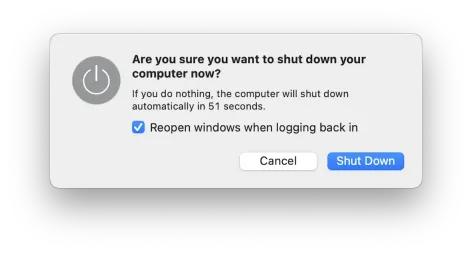
二、区分睡眠退出登录和关机
选择前先看目的,三种操作对会话、耗电和后台任务的影响不同。
(1)短时间离开且希望快速继续工作时选择睡眠,当前应用和窗口仍保留在内存中。
(2)与他人共用 Mac、只想结束当前账户会话时选择退出登录;系统本身仍保持运行。

(3)需要搬运电脑、长时间不用、排查系统异常或安装要求重启的更新时选择关机。关机完成前不要直接合盖搬动带机械外置硬盘的设备。
三、无响应时使用电源键强制关机
强制关机可能丢失未保存数据,只适用于苹果菜单和键盘均无法响应的情况。
(1)确认系统确实冻结后,找到键盘右上角的电源键或触控 ID 键。

(2)持续按住约十秒,直到屏幕熄灭并停止运行。等待至少十秒后短按一次电源键重新启动。
(3)开机后若频繁冻结,先更新 macOS、断开可疑外设并检查活动监视器;反复强制断电不是故障修复方法。













