






Mac没有名为任务管理器的工具,对应功能是活动监视器。按Command-空格搜索即可打开,也能从应用程序的实用工具进入。它可查看CPU、内存、能耗、磁盘和网络占用,并结束卡住的进程;操作前应先按名称确认目标,避免误停系统进程造成注销、重启或数据丢失。
一、用聚焦搜索打开活动监视器
活动监视器就是 macos 用来查看资源与进程的系统工具,最短入口是聚焦搜索。
(1)按 Command-空格 打开聚焦搜索,输入活动监视器并按回车。
(2)也可打开访达,进入应用程序、实用工具,再双击活动监视器。需要经常使用时,可在程序坞图标的选项中选择保留在程序坞。
二、在CPU页查找高占用程序
程序卡顿、发热或风扇持续高速时,先按 CPU 使用率排序,再结合名称判断来源。
(1)进入CPU标签,点击% CPU列标题,使占用较高的进程排在上方。
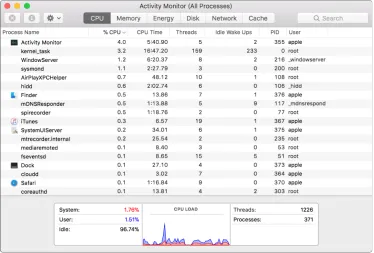
(2)在右上角搜索框输入应用名称缩小范围。短时升高可能是正常任务,应观察一段时间再处理,不要仅凭一次峰值结束进程。
(3)选中目标后可点按工具栏的信息按钮,查看父进程、打开的文件和统计数据,以确认它确实属于卡住的应用。
三、在内存页判断压力是否过高
不要只看单个进程的内存数字,页面底部的内存压力更能反映系统是否紧张。
(1)切换到内存标签,点击内存列按占用排序,并查看底部的内存压力曲线。

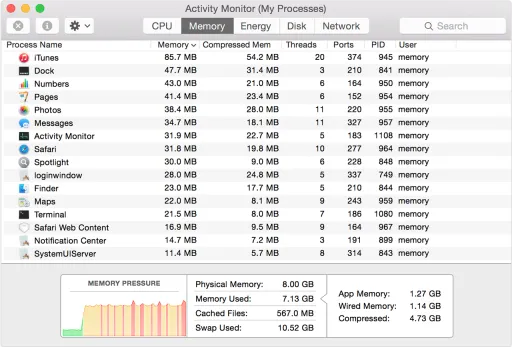
(2)压力长期为绿色通常无需处理;持续黄色或红色且交换使用量不断上升时,先保存工作并退出不需要的大型应用或浏览器标签页。
(3)如果释放应用后压力仍高,可重新启动 Mac;频繁出现时再检查登录项和工作负载是否超过当前内存容量。
四、结束无响应的目标进程
确认进程与故障应用一致后,先尝试普通退出,失败时才执行强制退出。
(1)在列表中选中目标进程,点击工具栏的停止按钮。
(2)先选择退出并等待;若进程仍存在,再次打开对话框选择强制退出。
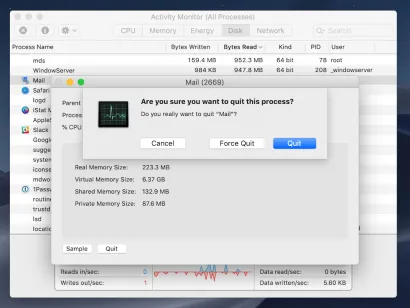
(3)重新启动应用并检查自动恢复内容。不要强制结束 kernel_task、launchd 或名称不明的系统进程。













