






Mac程序无响应时,可先按Command-Q正常退出;仍无效再按Option-Command-Esc打开强制退出窗口,选中应用后确认强制退出。也可在活动监视器中结束指定进程。强制退出不会自动保存修改,只有整机完全失去响应时才应长按电源键重启。
一、先尝试正常退出并等待响应
正常退出能给应用保存文件和结束后台任务的机会,应优先于强制结束。
第1步:切换到卡住的应用,等待几十秒;若能点按菜单,先保存当前文件。
第2步:按 Command-Q,或在应用名称菜单中选择退出。如果应用恢复响应,等待窗口完全关闭再继续使用电脑。
二、打开强制退出应用程序窗口
单个前台应用不响应时,这个入口最快,也可用于重新启动访达。
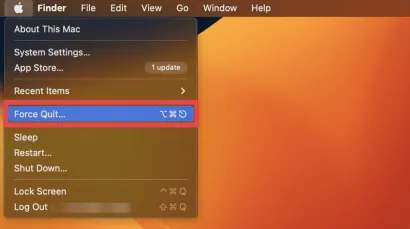
第1步:按 Option-Command-Esc;也可以点按苹果菜单并选择强制退出。
第2步:在强制退出应用程序窗口中选中标有不响应的应用,点击强制退出,再确认一次。
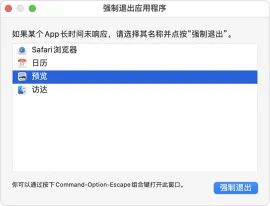
第3步:若访达失去响应,在列表中选择访达并点击重新开启。重新打开应用后,检查它提供的自动恢复版本。

三、在活动监视器结束指定进程
后台进程没有普通窗口,或应用反复卡住时,可先在活动监视器定位它。
第1步:按 Command-空格 搜索活动监视器并打开,在右上角搜索框输入应用或进程名称。
第2步:选中确认无误的进程,点击工具栏的停止按钮。先选择退出,给进程正常结束的机会。
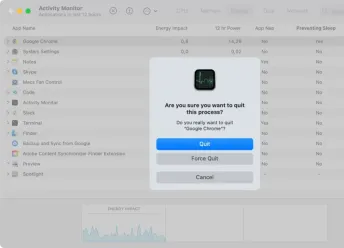
第3步:进程仍不消失时再次点击停止按钮并选择强制退出。不要结束 kernel_task、launchd 等不了解的系统进程。
四、整机无响应时再强制关机
鼠标、键盘和强制退出窗口都无法使用时,才把硬件关机当作最后手段。
长按 Mac 的电源键或触控 ID 键,直到屏幕熄灭,再等待约十秒后重新开机。这样做会丢失未保存内容,也可能使正在写入的文件损坏,因此不能代替日常退出应用。













