






Mac删除桌面软件前,应先判断它是应用本体、快捷替身还是已挂载的安装镜像。应用本体通常从访达的应用程序文件夹移到废纸篓;若提示锁定或权限不足,可在显示简介中解除锁定并检查读写权限。系统自带应用受保护,不能用普通删除方式强行移除。
一、辨认桌面项目属于哪种类型
先确认桌面图标的真实类型,避免只删了入口却误以为软件已经卸载。
第一步:选中桌面图标并按 Command-I 打开显示简介,查看种类与位置。名称左下角带小箭头且种类为替身时,删除它只会移除快捷入口。
第二步:种类为磁盘映像或图标形似磁盘时,它通常是安装包挂载卷。按 Command-E 推出该卷,再删除桌面上的 .dmg 文件即可。
第三步:种类为应用程序时,记住其位置;若实际文件位于应用程序文件夹,继续按下一节删除应用本体。
二、从应用程序文件夹移到废纸篓
普通第三方应用可在完全退出后由访达移除,管理员安装的应用可能要求验证。
第一步:先退出目标软件;如果菜单没有响应,可按 Option-Command-Esc 结束它。
第二步:在访达中打开应用程序,选中目标 App 后按 Command-Delete,或从快捷菜单选择移到废纸篓。出现验证框时输入管理员账户密码。
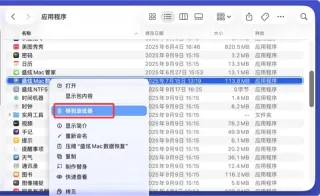
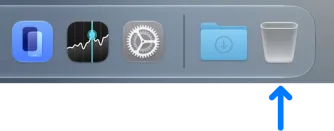
第三步:确认不再需要恢复后,打开废纸篓并选择清倒废纸篓。仅把桌面替身移到废纸篓不会删除应用程序文件夹中的本体。

三、解除锁定并检查读写权限
只有你拥有该文件且确实要删除时才调整权限,不要修改系统目录或共享磁盘的权限结构。
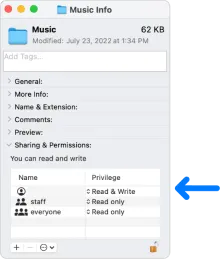
第一步:选中应用或文件并按 Command-I。若已锁定处于勾选状态,取消勾选后再次尝试移到废纸篓。
第二步:展开共享与权限,点按锁形按钮并完成管理员验证。确认当前账户权限为读与写;必要时从权限菜单改为读与写。
第三步:关闭简介窗口后重试删除。若目标位于 /System 或属于 macOS 自带应用,应停止操作;系统完整性保护会阻止普通方式删除这些组件。













