






Mac卸载App通常先退出程序,再把应用程序文件夹中的App移到废纸篓并清倒;部分版本也可在系统设置的储存空间列表中删除。带驱动、菜单栏组件或系统扩展的软件应优先运行开发者卸载器。卸载不会自动取消订阅,残留文件也不宜在资源库中盲目删除。
一、卸载前退出App并检查专用卸载器
安全软件、驱动、同步工具和带系统扩展的应用,往往需要开发者提供的卸载流程。
① 保存工作并完全退出 App,同时关闭其菜单栏图标和后台同步任务。
② 打开 App 安装包、应用程序文件夹或开发者帮助页,查找名称含卸载、Uninstall 或 Uninstaller 的工具;存在时按官方提示运行并完成管理员验证。
③ 若该 App 通过 App Store 或网站订阅付费服务,另行进入账户的订阅管理取消续费。删除 App 本身不会自动终止订阅。
二、通过访达删除普通App
没有专用卸载器的普通应用,可从访达的应用程序文件夹直接移除。
① 打开访达并进入应用程序,确认选中的是 App 本体而不是桌面替身。
② 将 App 拖入废纸篓,或按 Command-Delete。系统要求时输入管理员密码或使用触控 ID。
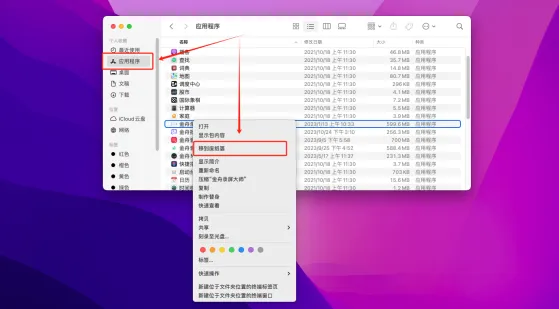
③ 打开废纸篓,确认其中没有误删文件后选择清倒废纸篓。如果提示 App 正在使用,返回活动监视器结束相关进程后重试。
三、从储存空间列表删除应用
当应用较多或需要按占用空间筛选时,可用系统设置集中查看并删除可移除项目。

① 打开系统设置,依次进入通用、储存空间,在应用程序旁点击信息按钮。
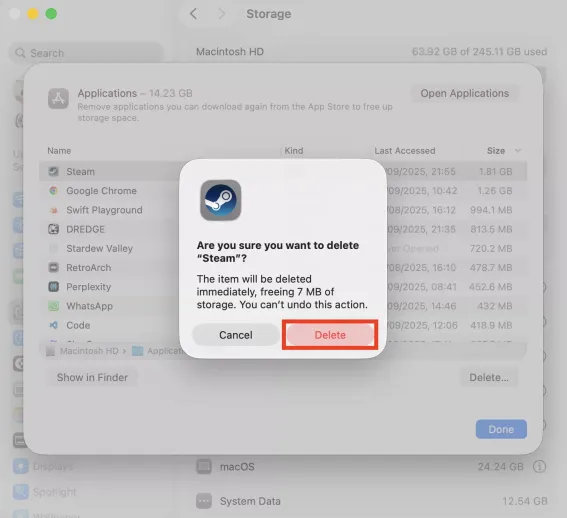
② 在列表中选中目标应用,核对名称和占用空间后点击删除。灰色或没有删除按钮的项目通常不能从这里移除。

③ 阅读确认框中的影响范围,确定后再次点击删除。删除完成后返回储存空间页面,确认占用已更新。
四、谨慎处理残留配置和个人文件
只有在解决重装故障且开发者给出明确路径时,才手动清理应用支持文件。
卸载后先重启 Mac 并检查登录项。App 创建的文稿、项目和导出文件通常会保留,不应把它们当作残留自动删除。若必须清理 ~/Library/Application Support、~/Library/Preferences 或缓存中的项目,应先备份,并仅删除与该开发者或 App 标识明确对应的文件夹。













