






Mac恢复模式下可通过终端命令挂载WebDAV:先确认网络连通,创建/Volumes/RescueWebDAV挂载点,用mount_webdav -i交互输入凭据挂载,再用df和ls验证,最后cp拷贝关键数据至外置硬盘。
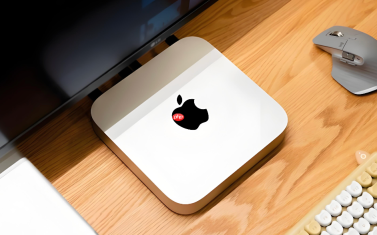
Mac系统崩溃无法进入桌面,但需在恢复模式下紧急挂载WebDAV备份中的关键工作数据(如未同步的文档、项目源码、财务表格),以便手动拷贝至外置硬盘或另一台Mac。此操作不依赖图形界面,全程通过终端命令完成,且必须避开Finder不可用、钥匙串未解锁、挂载点权限异常等陷阱。
确认恢复环境与网络连通性
开机时立即按住 Command + R 进入恢复模式,待出现实用工具菜单后,点击顶部菜单栏「实用工具」→「终端」。先执行 networksetup -listallhardwareports 查看网卡是否识别;若无输出或显示“Not connected”,需插入有线网卡或使用支持恢复模式驱动的USB-WiFi适配器(如Broadcom BCM94360CS2芯片型号)。无线连接必须用 networksetup -setairportnetwork "Wi-Fi" "你的SSID" "密码" 手动激活——【恢复模式下系统偏好设置不可用,无法图形化配置Wi-Fi】。
手动创建空挂载点并加载WebDAV模块
执行 mkdir /Volumes/RescueWebDAV 创建挂载目录;注意不能选 /mnt 或 /tmp,因恢复模式根文件系统为只读,仅 /Volumes 下子目录可写。接着运行 ls /usr/bin/mount_webdav 验证命令存在(macOS 12+ 恢复环境已内置);若提示“command not found”,说明当前恢复分区版本过旧,需重启并按住 Option + Command + R 升级到最新可恢复系统再试。
挂载WebDAV并规避认证失败
方法一:交互式挂载(推荐首次尝试)
执行 mount_webdav -i https://dav.example.com/remote.php/webdav /Volumes/RescueWebDAV,终端将暂停并提示输入用户名与密码。此时务必键入完整凭据——【恢复模式终端不支持粘贴,必须手动逐字输入,且大小写敏感】。若服务启用双因素认证(如Nextcloud),需提前在正常系统中生成应用专用密码,并在此处使用该密码而非账户密码。

方法二:预存凭据绕过交互(适用于已知服务器地址且曾成功挂载)
在正常系统中,用访达「前往 → 连接服务器」输入同一WebDAV地址并登录一次,系统会自动将凭据存入钥匙串。恢复模式下虽无法读取用户钥匙串,但若该服务器条目被标记为“始终允许”,则 mount_webdav 会回退使用系统钥匙串中缓存的凭证——此行为不可控,仅作备选。
验证挂载结果并提取数据
第一步:运行 df -h | grep webdav,若返回类似 webdav://dav.example.com/remote.php/webdav 1.2T 456G 744G 38% /Volumes/RescueWebDAV 的行,说明挂载成功。
第二步:执行 ls -la /Volumes/RescueWebDAV 确认可见目标文件夹(如 Projects/2026_Q4_Report.xlsx)。
第三步:将关键文件拷贝至外置硬盘(假设已挂载为 /Volumes/MyBackup):cp -R /Volumes/RescueWebDAV/Projects/2026_Q4_Report.xlsx /Volumes/MyBackup/。注意不要用 mv,避免误删远程数据;【WebDAV挂载为只读时,cp 命令仍可读取,但若提示 Operation not supported,需检查URL末尾是否多了一个斜杠(如 /dav/),应修正为 /dav)】。













