






能实现。需用NVMe SSD配雷电4/USB4硬盘盒,避开DFU口;磁盘工具中格式化为APFS+GUID分区图;App Store下载官方Sequoia安装器,勾选“显示所有磁盘”后选择外置卷安装;重启按Option键启动,全程约15–22分钟。
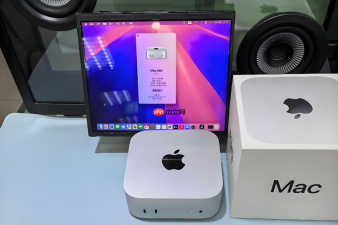
把 macOS 完整系统直接安装在外置高速移动 SSD 中运行,能彻底释放内置硬盘空间、实现工作与测试环境物理隔离、还能把整套系统插到其他兼容 Mac 上即刻启动。整个过程不依赖 Time Machine 备份还原,而是从零开始全新安装,确保干净无残留。
确认硬件兼容性与接口连接
Apple 芯片 Mac(M1 及更新)默认支持外置启动,但必须避开 DFU 专用端口——比如 M4 Mac mini 背部三个雷电口中间那个就是 DFU 口,插上外置 SSD 后可能根本识别不到,更别说安装系统了。【务必插在两侧非 DFU 雷电口】
如果你用的是 USB 3.2 Gen 2(10Gbps)硬盘盒,任意非 DFU 的 USB-C 口都可;若用 USB4/雷电4 硬盘盒(如三星 P9 经典版或阿卡西斯 T09),必须插雷电口才能跑满带宽。实测中,插错口会导致安装器根本看不到目标磁盘,卡在“选择安装位置”界面。
硬盘本身必须是 NVMe SSD,机械盘或 SATA 协议固态硬盘体验极差,系统启动慢、App 打开卡顿、连 Finder 切换目录都有明显延迟。
格式化外置 SSD 为启动就绪状态
打开“磁盘工具”,左侧边栏点顶部“显示所有设备”,找到你的外置 SSD 物理磁盘(名称通常带“External”或品牌名,不是下面挂着的“Untitled”宗卷)。
点击“抹掉”,设置:名称自定义(例如“Sequoia-Boot”)、格式选【APFS】、方案选“GUID 分区图”。这三者缺一不可——选错格式或分区图,后续安装器会直接屏蔽该磁盘。
抹掉操作不可逆,硬盘内所有数据将永久清除。如果你之前存过重要文件,请现在立刻备份到其他位置。
下载并运行 macOS 安装器
前往 App Store 搜索“macOS Sequoia”,点击“获取”下载官方安装包。注意:不能用第三方镜像或修改版,否则签名验证失败,安装中途报错退出。
下载完成后,安装器会出现在“应用程序”文件夹中。双击运行,按提示进入安装流程。

当出现“选择安装磁盘”界面时,先点击左下角“显示所有磁盘”——很多用户卡在这一步,因为默认状态下外置磁盘是隐藏的。
在弹出列表中找到你刚命名的磁盘(如“Sequoia-Boot”),确认其格式为 APFS、可用空间大于 25GB,然后选中它,点击“继续”。
完成安装并首次启动外置系统
点击“安装”,系统开始复制文件、配置引导项、安装固件支持组件,全程约 15–22 分钟,期间屏幕可能黑屏数次,属正常现象,无需干预。
安装完成后,Mac 自动重启。在开机白苹果出现瞬间,立即按住 Option 键 不放,直到进入启动磁盘选择界面。
你会看到两个图标:一个是内置硬盘,另一个是你命名的外置 SSD 名称(如“Sequoia-Boot”)。用方向键选中外置盘,回车确认。
系统从外置 SSD 加载,进入首次设置向导。按提示选择语言、地区、网络,创建新用户账户(不要勾选“迁移数据”,这是全新安装,不是迁移)。
设置完毕后,桌面出现,Dock 栏干净无残留,访达显示“Sequoia-Boot”为启动卷,系统信息里“启动磁盘”也明确指向外置 SSD。













