






用killall Finder可安全重启访达,解决卡死、图标不刷新等问题;若无效则用killall -KILL Finder强制终止,或用AppleScript模拟标准退出再启动;重置配置需删除com.apple.finder.plist后重启。
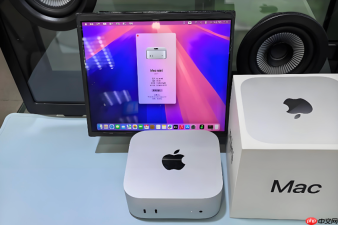
Mac桌面访达(Finder)卡死、图标不刷新、窗口空白时,用终端执行killall命令可绕过图形界面直接终止进程,由系统守护进程launchd自动拉起新实例,实现毫秒级状态刷新。
基础操作:用killall Finder重启访达
1、按下 Command + Space 打开聚焦搜索,输入「终端」并回车启动。
2、在终端窗口中输入:killall Finder,然后按回车执行。

3、屏幕会短暂闪烁或桌面图标消失约1秒后自动重现——这是系统已加载全新Finder进程的明确信号。该命令发送的是SIGTERM信号,允许Finder自行清理缓存与挂起任务后再退出,【绝大多数卡死情况都能被安全唤醒】。
增强操作:当基础命令无反应时强制终结
若执行killall Finder后桌面毫无变化(图标不闪、窗口不关闭、Dock无刷新),说明进程已被SIGSTOP挂起或陷入内核级僵死,必须跳过资源释放流程:
方法一:终端强制杀进程
1、在同一个终端窗口中,直接输入:killall -KILL Finder,回车执行。
2、系统将立即终止所有Finder相关线程,【不可逆地立即终止所有 Finder 实例】。
3、2秒内launchd自动拉起新进程,无需任何手动干预。
方法二:AppleScript模拟标准退出再启动
1、在终端中粘贴并执行整行命令:osascript -e 'tell application "Finder" to quit' -e 'delay 0.5' -e 'tell application "Finder" to launch'。
2、该方式不杀进程,而是向GUI层发送标准退出指令,再触发launchd启动,适合iCloud同步冲突导致的假死,不会丢失未保存的标签页状态。
配套操作:重置损坏配置文件彻底恢复
第一步:删除偏好设置文件
1、在已打开的终端中输入:rm ~/Library/Preferences/com.apple.finder.plist,回车执行。
2、该操作会永久删除用户级配置,【此操作会清除所有自定义设置:窗口大小、默认视图、标签颜色、侧边栏项目顺序等,但不会影响任何个人文件】。
第二步:立即重启进程
1、紧接着输入:killall Finder,回车执行。
2、系统生成全新plist文件,首次启动略慢,但逻辑回归稳定。













