






Mac可在访达的“连接服务器”中输入smb地址,登录Windows电脑已授权的账户后访问共享文件夹。先确认两台电脑网络互通,Windows端已开启共享,并取得正确的地址、共享名称和账户信息。
一、先准备Windows端的共享信息
mac连接的是共享服务,不能用windows电脑上的本地磁盘路径代替网络地址。
第1步:向文件夹所有者确认共享已启用,并取得Windows电脑的IP地址或主机名、共享名称。
第2步:确认Mac能够访问该局域网,并准备被允许访问共享的用户名和密码;需要域或工作组信息时一并确认。
二、用SMB地址连接共享文件夹
地址可以包含共享名称,也可以先连接电脑后再选共享目录。
第1步:切换到访达,点击前往→连接服务器,也可以按Command-K。
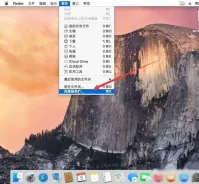
第2步:在服务器地址输入smb://电脑IP地址/共享名称或smb://主机名/共享名称,再点击连接;把示例占位文字换成真实地址。
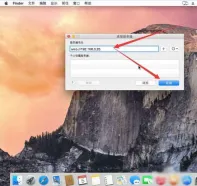
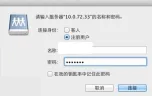
第3步:按服务器要求选择注册用户,输入Windows端已授权的账户名称和密码。只有服务器明确允许时才使用客人身份。

Windows Execution Interface for OpenClaw
下载
通过 Clawdos API 实现 Windows 自动化:屏幕捕获、鼠标/键盘输入、窗口管理、文件系统操作和 Shell 命令执行。独立版...
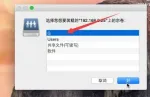
第4步:出现共享文件夹列表时,选中要访问的目录并点击好。
第5步:在访达中打开已挂载的共享目录。能否新建、修改或删除文件,由Windows端共享与文件权限共同决定。
三、完成后断开共享连接
操作前先保存并关闭在共享目录中打开的文件。
在访达边栏找到已连接的服务器,点击其旁的推出按钮,或选中服务器后使用推出命令。





