






Mac可通过隔空投送向附近的iPhone、iPad或Mac发送文件。双方需打开Wi-Fi和蓝牙,并允许接收;可以在访达拖动文件给接收者,也可使用文件的共享菜单发送。
一、先让接收设备可以被发现
隔空投送用于apple设备之间,双方尽量保持在10米范围内。
第一步:在两台设备上打开Wi-Fi和蓝牙,让接收设备处于可操作状态。
第二步:让接收方打开隔空投送,并按需要选择仅限联系人或所有人。iPhone或iPad的选项可能显示所有人(10分钟)。
第三步:使用仅限联系人时,确认接收方通讯录中有发送者的联系人名片,并包含发送者Apple账户使用的电子邮件地址或电话号码。
二、在访达中拖动发送文件
适合已经在访达中找到文件的情况。
第一步:打开访达,在边栏选择隔空投送;边栏未显示时,可用前往→隔空投送进入。
第二步:等待接收者图标出现,核对设备与收件人,不要只凭相近的设备名称判断。
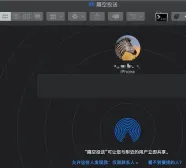
第三步:把要发送的文件拖到该接收者图标上,再等待对方接受。若系统要求隔空投送代码,让接收方提供设备上生成的代码并按提示输入。
三、也可以用共享菜单选择接收者
这与拖动发送是两种可选方法,不必重复发送同一个文件。
第一步:在访达中选中文件,按住Control键点按它,选择共享→隔空投送;部分版本从工具栏共享按钮进入。

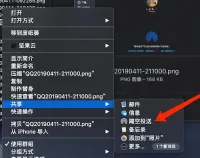
第二步:在出现的接收者列表中点击正确的设备或联系人,按提示完成接收方确认或代码验证。
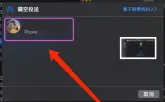
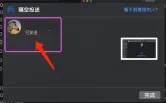
第三步:等待传输结束,再到接收设备检查文件是否可打开。仅看到设备图标,不等于已经发送成功。
四、在接收设备上确认文件
登录同一Apple账户的设备之间通常会自动接受。
第一步:收到隔空投送通知时,核对发送者与项目内容,再点击接受;遇到代码提示时按通知操作。
第二步:根据系统给出的保存或打开选项查看文件。Mac上的部分文件会存入下载文件夹,照片等项目也可能让你选择在对应App中打开。














