






Mac可在蓝牙设置中忽略已配对设备,旧版界面通常显示“移除”。这会删除本机保存的配对信息,今后使用需重新配对;只想暂时停用时,应选择断开连接。
一、新版系统忽略已配对设备
移除正在使用的鼠标或键盘前,先准备可用的替代输入设备。
① 打开苹果菜单→系统设置→蓝牙。
② 找到要移除的设备,核对名称,避免选错外观或名称相近的配件。
③ 按住Control键点按该设备名称,在菜单中选择忽略;出现确认提示时再次确认。
④ 检查设备是否已从已配对列表移除。设备仍处于配对模式时可能出现在附近设备中,这不代表仍保存原配对。
二、旧版系统使用移除菜单
旧版系统偏好设置可通过设备的快捷菜单删除配对。
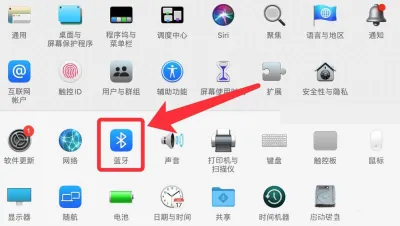
① 打开系统偏好设置→蓝牙。

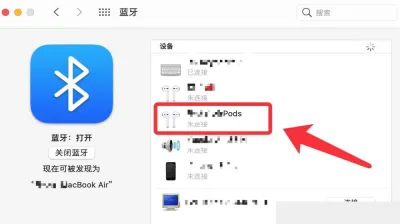
② 在设备列表中找到需要删除的配件,按住Control键点按或右键点按它。
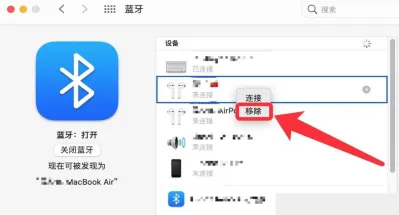
③ 选择移除,按提示确认;部分版本也可使用设备旁的×按钮。
④ 以后需要重新使用时,让设备进入配对模式,再在蓝牙列表中重新连接。














