






Mac添加网络打印机时,先让电脑与打印机处于可互访的网络,再从打印机与扫描仪中添加。自动发现不到时,可使用打印机真实IP地址和支持的协议手动添加,并选择合适的打印软件。
一、新版系统添加已发现的网络打印机
先确认打印机已开机并接入网络,需要的驱动或配置资料由厂商或管理员提供。
(1)打开系统设置→打印机与扫描仪。
(2)点击添加打印机、扫描仪或传真机,等待列表发现设备。
(3)选择名称和型号正确的打印机,在使用中核对隔空打印或厂商支持的软件,再点击添加。
(4)打开一份短文稿,选择这台打印机试打一页,确认输出与纸张设置正常。
二、旧版系统打开添加打印机窗口
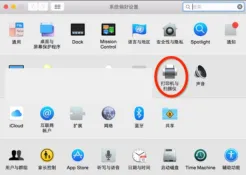
旧版的打印机与扫描仪位于系统偏好设置中。
(1)打开系统偏好设置→打印机与扫描仪。
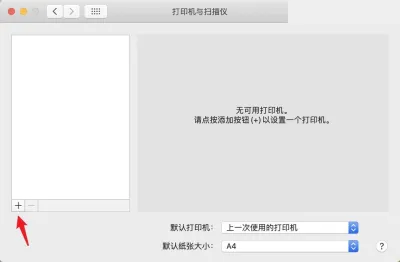
(2)点击打印机列表下方的加号,打开添加窗口。
(3)在默认标签中等待设备出现,核对名称与种类。列表为空时先检查网络,或改用下一节的IP方式。

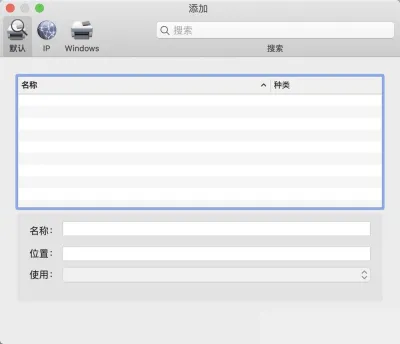
(4)选中正确设备并核对使用的软件,点击添加;不要仅因名称相近就选用其他型号驱动。
三、知道IP地址时手动添加
先向管理员确认IP、协议、型号;特殊打印服务器可能还要求队列名。
(1)在添加窗口切换到IP标签。
(2)输入打印机的真实IP地址或主机名,在协议中选择设备支持的隔空打印、IPP、LPD或HP Jetdirect–Socket,不能随意套用。
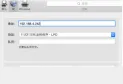
(3)按需填写队列,核对名称和使用的软件。需要驱动时从厂商取得与型号及macOS兼容的版本。
(4)点击添加,按实际硬件确认附件选项,再试打一页。无法完成时先核对地址、协议和驱动,不反复添加多个错误队列。














