






Mac可用USB连接线把iPhone照片导入“照片”App,也可通过“图像捕捉”直接保存到指定文件夹。先解锁iPhone并信任这台Mac,导入后检查文件;已用iCloud照片同步的内容可先在Mac图库中查找。
一、使用照片App导入手机照片
macos 15.4及更高版本不会导入iphone中仍被锁定的已隐藏相簿内容。
第一步:用可传输数据的USB连接线连接iPhone与Mac,解锁手机;出现信任此电脑或允许配件连接的提示时,核对设备后允许。
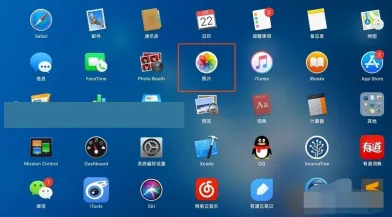
第二步:在Mac打开照片App,可用聚焦搜索;较旧系统也可从启动台选择照片。
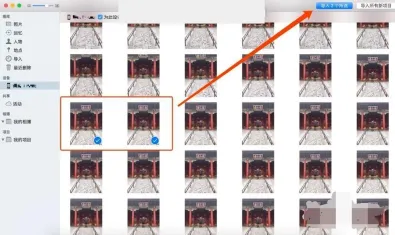
第三步:在照片边栏的设备下选择iPhone,等待导入页面显示手机中的可导入内容。

第四步:选择要导入的照片,点击导入所选项;需要导入所有新项目时使用对应按钮,也可按页面选项指定相簿。
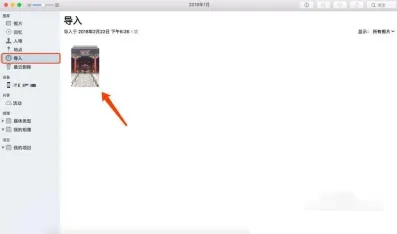
第五步:等待导入完成,再打开导入记录检查照片是否可查看。确认成功后断开连接;需要保留手机原件时,不选择导入后删除。

二、用图像捕捉直接存入文件夹
适合希望得到独立照片文件、不先放进照片图库的情况。
第一步:保持iPhone连接并解锁,在Mac打开图像捕捉,从边栏的设备中选择iPhone。
第二步:选中需要的照片;需要全部导入时使用窗口提供的全部下载或全部导入选项。
第三步:在底部导入到菜单选择目标文件夹,要换其他目录时选择其他并指定位置。
第四步:点击下载或旧版的导入按钮,等待完成后到目标文件夹打开照片检查。实况照片可能分别保存为静态照片和视频文件。











