






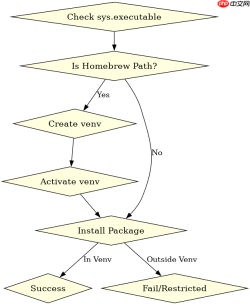
在macos下解决homebrew管理的python环境外部受限提示,核心做法是安装并配置`pyenv-virtualenvwrapper`或手动激活虚拟环境,以隔离系统python与homebrew python。具体而言,通过`pip install virtualenv`创建独立环境,并使用`source venv/bin/activate`激活,从而避免权限冲突和依赖污染。

为什么Homebrew Python会触发外部受限提示
Homebrew安装的Python通常位于`/opt/homebrew/Frameworks`(Apple Silicon)或`/usr/local/Frameworks`(Intel),这些路径属于系统保护范围。当尝试直接在这些环境中安装包时,macOS的SIP(系统完整性保护)或权限策略可能阻止写入,导致“External restricted”或“Permission denied”错误。此外,Homebrew Python默认不绑定`site-packages`到用户目录,进一步加剧了权限问题。
import sys
print(sys.executable)
print(sys.prefix)
# 输出示例:
# /opt/homebrew/opt/python@3.10/bin/python3.10
# /opt/homebrew/opt/python@3.10/Frameworks/Python.framework/Versions/3.10
上述代码展示了Homebrew Python的路径结构。若直接在此路径下运行`pip install`,可能因非标准前缀而触发限制。解决方法是显式指定用户级安装路径或使用虚拟环境。
如何正确创建和激活虚拟环境
使用`venv`模块创建虚拟环境是最稳妥的方式。首先确保Homebrew Python已安装,然后执行`python3 -m venv myenv`创建环境。激活后,所有包安装将局限于该目录,避开系统限制。此方法适用于大多数开发场景,且无需额外工具。

Nodriver是Undetected-Chromedriver的官方继承者,提供异步浏览器自动化功能,可直接与Chrome DevTools Protocol通信,无需Selenium或WebDriver依赖。专为规避反机器人系统(包括Cloudflare和Imperva)的隐蔽网络自动化而构建。

# 创建虚拟环境
python3 -m venv myenv

# 激活环境
source myenv/bin/activate

# 验证环境
which python
pip list
激活后,`which python`应指向`myenv/bin/python`,表明环境已隔离。此时安装包不会触发外部受限提示。若需退出环境,运行`deactivate`即可恢复Shell默认状态。
虚拟环境中包安装失败的具体排查
即使在虚拟环境中,某些包(如`numpy`或`scipy`)可能因编译依赖缺失而失败。常见错误包括缺少Xcode命令行工具或OpenSSL库。可通过`xcode-select --install`安装基础工具,并通过`brew install openssl`补充依赖。若仍报错,检查`pip`版本是否过旧,建议升级至最新版:`pip install --upgrade pip`。
Python免费学习笔记(深入):立即使用
在学习笔记中,你将探索 Python 的核心概念和高级技巧!


