






在python中利用tkinter开发右键上下文菜单,核心做法是绑定鼠标右键事件并调用`tk.menu`对象的`post()`方法。具体而言,需要在目标控件(如`entry`、`text`或`canvas`)上绑定`

如何为不同控件定制不同的右键菜单内容
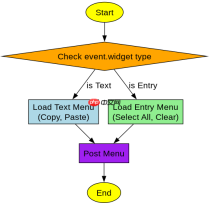
针对不同控件定制右键菜单的关键在于根据事件源对象判断其类型,从而加载对应的菜单配置。例如,对于文本编辑类控件,菜单应包含“复制”、“粘贴”等文本操作;而对于输入框,可能只需“全选”或“清空”。实现时,可以在事件处理函数中检查`event.widget`的类型,动态构建菜单项列表,或者预先定义多个菜单对象并在需要时切换。这种机制允许开发者为同一窗口内的不同交互区域提供符合语义的操作选项,提升用户体验。
import tkinter as tk

def show_text_menu(event):
    menu = tk.Menu(root, tearoff=0)
    menu.add_command(label="Copy", command=lambda: root.event_generate(>))
    menu.add_command(label="Paste", command=lambda: root.event_generate(>))
    menu.post(event.x_root, event.y_root)

def show_entry_menu(event):
    menu = tk.Menu(root, tearoff=0)
    menu.add_command(label="Select All", command=lambda: event.widget.select_range(0, 'end'))
    menu.add_command(label="Clear", command=lambda: event.widget.delete(0, 'end'))
    menu.post(event.x_root, event.y_root)

root = tk.Tk()
text_widget = tk.Text(root, width=40, height=10)
text_widget.pack(padx=10, pady=10)
text_widget.bind("<button-3>", show_text_menu)

entry_widget = tk.Entry(root, width=40)
entry_widget.pack(padx=10, pady=10)
entry_widget.bind("<button-3>", show_entry_menu)

root.mainloop()</button-3></button-3>
上述代码展示了如何为`Text`和`Entry`控件分别绑定不同的右键菜单。运行程序后,在文本区域右键点击会弹出包含“Copy”和“Paste”的菜单,而在输入框右键点击则会弹出“Select All”和“Clear”菜单。这验证了通过判断`event.widget`可以灵活定制菜单内容的能力。
如何在菜单中添加分隔线和子菜单
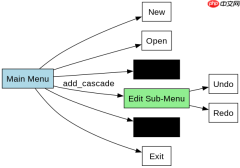
在Tkinter的右键菜单中添加分隔线和子菜单,主要依靠`Menu`对象的`add_separator()`和`add_cascade()`方法。分隔线用于视觉上区分功能组,而子菜单则用于收纳次要或层级较深的操作。例如,在一个复杂的编辑器中,可以将“文件操作”放在主菜单,而将“格式设置”作为子菜单展开。实现时,先创建主菜单,添加常规命令,调用`add_separator()`插入分割线,然后创建一个新的`Menu`对象作为子菜单,填充其内容后,使用`add_cascade()`将其挂载到主菜单上。这种方法保持了界面的整洁性,同时提供了丰富的功能入口。

Nodriver是Undetected-Chromedriver的官方继承者,提供异步浏览器自动化功能,可直接与Chrome DevTools Protocol通信,无需Selenium或WebDriver依赖。专为规避反机器人系统(包括Cloudflare和Imperva)的隐蔽网络自动化而构建。
import tkinter as tk

def show_complex_menu(event):
    main_menu = tk.Menu(root, tearoff=0)
    main_menu.add_command(label="New")
    main_menu.add_command(label="Open")
    main_menu.add_separator()

    # Create sub-menu
    edit_sub_menu = tk.Menu(main_menu, tearoff=0)
    edit_sub_menu.add_command(label="Undo")
    edit_sub_menu.add_command(label="Redo")

    main_menu.add_cascade(label="Edit", menu=edit_sub_menu)
    main_menu.add_separator()
    main_menu.add_command(label="Exit", command=root.quit)

    main_menu.post(event.x_root, event.y_root)

root = tk.Tk()
canvas = tk.Canvas(root, width=400, height=300, bg='white')
canvas.pack(fill='both', expand=True)
canvas.bind("<button-3>", show_complex_menu)

root.mainloop()</button-3>
该代码演示了在`Canvas`控件上实现带有分隔线和子菜单的右键菜单。运行后,右键点击画布区域,将看到一个包含“New”、“Open”的主菜单,中间有分隔线,接着是“Edit”子菜单(内含“Undo”和“Redo”),最后是另一个分隔线和“Exit”选项。这证明了`add_separator()`和`add_cascade()`能有效组织菜单结构。
当菜单项被禁用时,其视觉表现和交互行为是怎样的
当Tkinter菜单项被设置为禁用状态时,其视觉表现通常为灰色显示,且用户无法通过点击触发关联的命令。这种行为由`Menu`对象的`entryconfig()`方法中的`state`参数控制,设置为`'disabled'`即可。在实际应用中,这常用于根据当前应用状态隐藏不可用的功能,例如在没有打开文件时禁用“保存”选项。禁用后的菜单项不仅视觉上变灰,而且鼠标悬停时也不会高亮,完全阻止了用户的交互尝试,确保了界面逻辑的一致性。
Python免费学习笔记(深入):立即使用
在学习笔记中,你将探索 Python 的核心概念和高级技巧!


