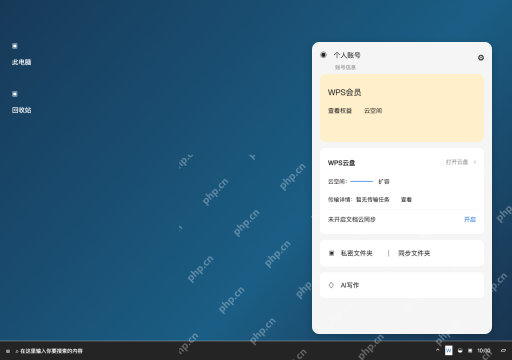
wps 办公助手可以从桌面快捷方式、开始菜单对应项,或是正在运行的托盘图标打开,注意不是所有wps版本都自带这个独立助手。先确认本机装了这个组件再找入口,别把wps文字、传输助手、灵犀ai搞混。下面说经典办公助手的快捷方式和托盘操作,开始菜单搜不到的话,别下来路不明的同名安装包。
第1步:需要桌面入口时先添加快捷方式
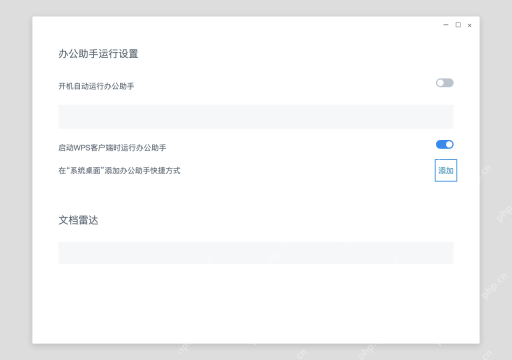
要是能进到办公助手的运行设置页,在“在系统桌面添加办公助手快捷方式”右侧点击“添加”。旧版提供的这个添加入口只会生成快捷方式,不会额外安装原本不存在的组件。
版本没有这个选项的话,先检查现有桌面图标或者翻开始菜单。在开始菜单搜索“WPS 办公助手”,只有本机出现匹配的已安装应用时再打开,别点搜索结果里的陌生下载广告。
第2步:按需保留随 WPS 运行的入口
想打开WPS时顺带启动助手,就保留“启动WPS客户端时运行办公助手”的开启状态,“开机自动运行办公助手”可以保持关闭。这里就是上方关闭、下方开启的状态。

WPS macOS Helper
下载
{"answer":"协助 macOS 用户准备、转换、导出及排查 Word、PDF、Markdown、PowerPoint 和 Excel 文件,确保 WPS Office 工作流程可靠。"}
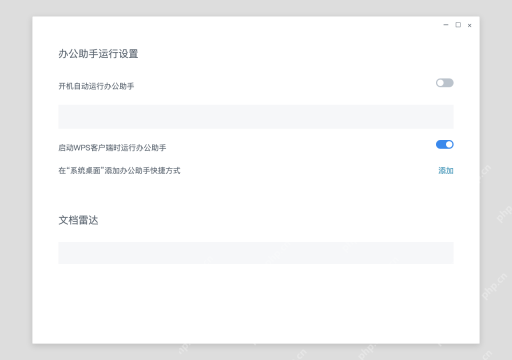
添加完桌面快捷方式后,关掉设置页双击桌面图标就能手动打开;要是只想手动启动,就把随WPS运行的选项也关掉。这些设置只控制助手的运行时机,不是打开文字文档的必要条件。
第3步:已经在运行时从托盘打开
查看任务栏右下角的托盘区,图标被折叠时先点向上箭头展开,再点击WPS对应图标,核对弹出的助手或云盘面板。看到账号区、齿轮和WPS云盘,就说明找到了这一类桌面面板。
点击面板外部通常只会收起面板,之后仍可从托盘调出。电脑找不到对应图标时,别把其他WPS功能强行当成办公助手,先确认组件是否存在,再按当前版本支持的方式打开,或者向官方求助。