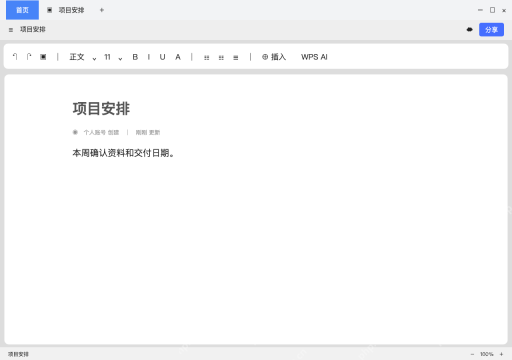
wps 在线文档有三种创建方式:从空白智能文档起步、套用模板,或是导入已有文件后按支持格式在线编辑,三选一就行,不用重复建三份。建好文件先改名、核对保存状态,再给协作者设置权限。下面按 windows 客户端连接金山文档的界面说明,入口和网页版可能不同,普通附件上传、在线智能文档和本地 .docx 状态不一样,导入后要检查能否在线编辑、格式有没有保留。
第1步:空白起步,从新建选择智能文档
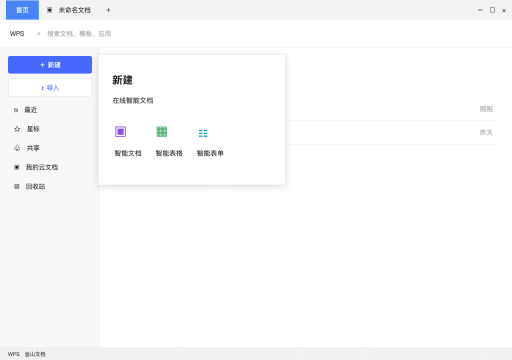
登录自己的账号,进入文档首页,点击“新建”,在“在线智能文档”中选择“智能文档”。适合没有现成内容、想直接在线写新文件的情况,别误点成智能表格或智能表单。
图中仍是选择新建类型的菜单,尚未进入编辑页;打开编辑页后再确认云端保存状态,单位资料先按单位规则选择组织空间,别随手放进个人云端。
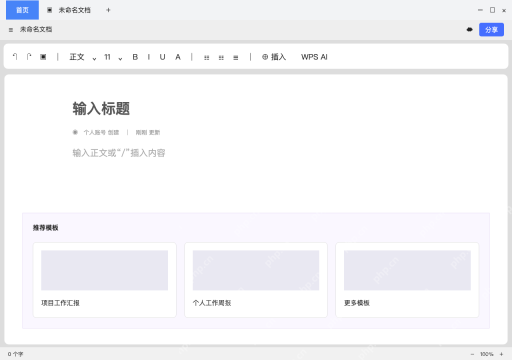
第2步:已有固定版式,可从推荐模板起步
另一个入口是在空白智能文档下方的“推荐模板”选择所需模板,或点“更多模板”打开模板库。先看“项目工作汇报”“个人工作周报”等现成结构,挑合适的用就行,没必要全部套用。
使用前先检查是否需要会员或额外权益。模板中的姓名、日期、示例数字和占位说明都要替换,模板只给结构,不会直接替你完成全部工作内容。
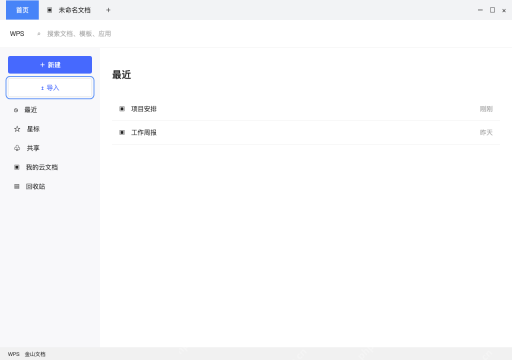
第3步:已有文件时,从导入入口取得云端副本
如果手里已经有本地文件,在文档首页使用“导入”,选择要处理的文件等上传完成,之后按支持的格式打开在线版本。导入入口和新建是分开的,本地原件先保留,别靠改后缀完成格式转换。

{"answer":"协助 macOS 用户准备、转换、导出及排查 Word、PDF、Markdown、PowerPoint 和 Excel 文件,确保 WPS Office 工作流程可靠。"}
文件含复杂排版、宏或特殊对象时,导入后逐项核对。要是最后只作为附件上传、找不到在线编辑入口,就不算转换成功,跟着软件提供的转换提示判断就行,别重复覆盖唯一原稿。
第4步:命名后输入内容,再检查保存与分享
文件建立后,点击标题位置改名为“项目安排”,正文输入“本周确认资料和交付日期。”。页面顶部的“分享”入口和本地另存为完全不是一回事。
先等页面显示保存完成,再重新打开文件核对内容。需要多人改稿才给予编辑权限,只让别人阅读就用查看权限,分享后自己和对方各打开核对是否进入同一份文件,别光靠文件名相同判断。