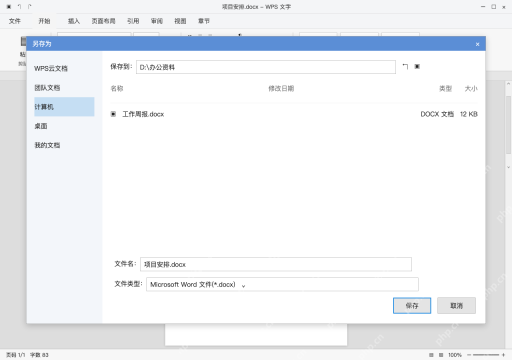
word 格式的文件在 wps 文字里就能编辑:先打开副本,分标题、正文分别设置格式,检查分页后另存 .docx。这里说的 word 是文件格式,操作全程用 wps 文字,不用硬套微软 word 的英文菜单。windows 电脑处理“项目安排”类文档,先练选区、样式、保存的基础路线,字体、复杂表格和特殊域仍要核对,能打开不代表所有排版都与原软件完全一致。
第1步:打开原稿副本,先确认编辑对象
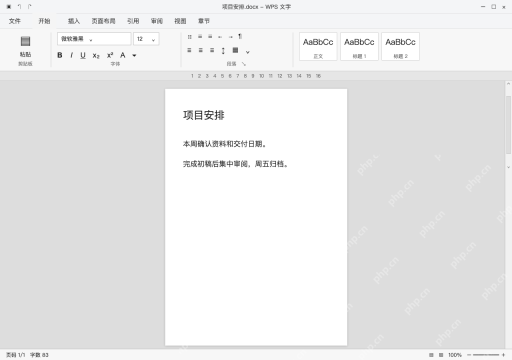
启动 WPS 文字,用 Ctrl+O 打开 .docx 的工作副本,检查标题、正文和图片是否齐全。已有文件不要按 Ctrl+N 后误以为进入了原稿,只有新建练习文档才用 Ctrl+N。
练习文档名为“项目安排.docx”。如果弹出密码或编辑权限提示,先联系文件所有者,别把只读、保护和乱码都当成软件故障。原始文件务必保留,所有修改都放在副本里操作。
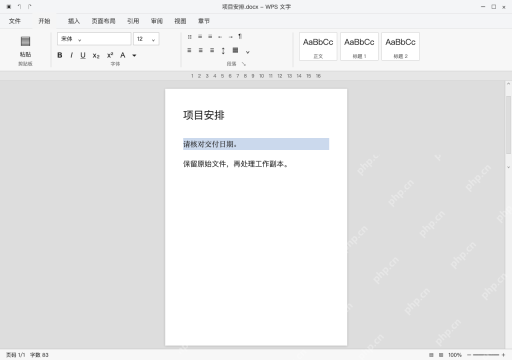
第2步:选中需要的文字,再修改字体
选中“请核对交付日期。”这一段,在“开始”里把字体改成本机已有的宋体。这次只选这一段调整,不要直接全选整篇文档,改字号、加粗和下划线之前,都先确认选区范围正确。
Ctrl+B 可以快速切换加粗状态,Ctrl+Z 直接撤销刚才的操作。选区之外的段落没变化是正常结果,原稿缺少字体时先确认替代字体是否影响换行,别为了消除字体缺失的方框就随意替换整篇格式。
第3步:章节用标题样式,正文保持正文
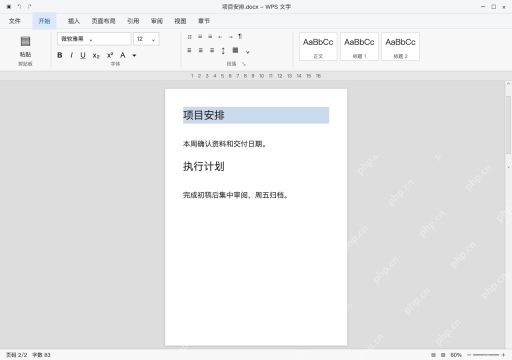
把光标放入章节标题,在样式区选择“标题 1”,其余普通段落保留正文样式。“项目安排”“执行计划”为同级标题,按这个规则设置后,后续才能直接按这两个段落生成目录。

Word报告自动生成神器。自动生成专业Word文档报告,支持模板填充、目录生成、表格/图表插入、页眉页脚、多级标题、样式主题、批量邮件合并。当用户需要生成Word报告、创建合同文档、批量生成通知/证书、填充Word模板、制作商业计划书时触发。
Ctrl+A 会选中全篇,只在确实需要统一操作时使用。段落之间的距离由段前段后参数控制,不靠多敲回车凑间距;要另起一页用 Ctrl+Enter 插入分页符,别把一串空行当分页用。
第4步:另存副本,重新打开核对
完成修改后进入“文件→另存为”,选择本地文件夹,保存为“项目安排.docx”,确认文件类型是 Microsoft Word 文件(*.docx)。示例里的 D:\办公资料路径仅作参考,没有该盘就选自己有权限读写的位置。
保存后关闭重开,检查字体、表格、分页和图片。平时编辑用 Ctrl+S 直接保存当前文件,另存专门用来保留独立副本;需要 PDF 交付时走软件自带的导出入口处理,导出后再次检查,不能仅改文件后缀生成PDF。