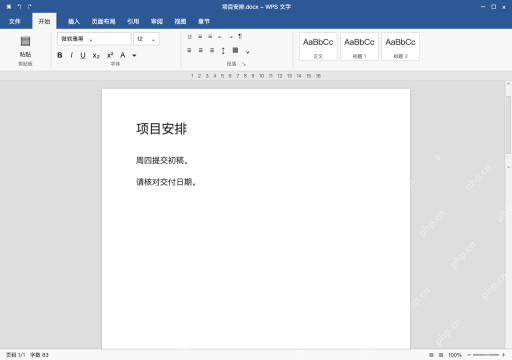
word文档想少做重复修改,直接在wps文字里先用标题样式统一结构,再用查找定位、替换改重复内容,最后核对完结果保存就行。效率提升靠选对范围和规则,别上来就点“全部替换”。下面拿windows版举例,把练习文档里的“周五”改成“周四”,先找原句替换一处确认,正文里的日期、表格、引用不一定都要同步改,也不保证每份文件都能提速一倍。
第1步:章节先用样式整理,避免逐个改外观
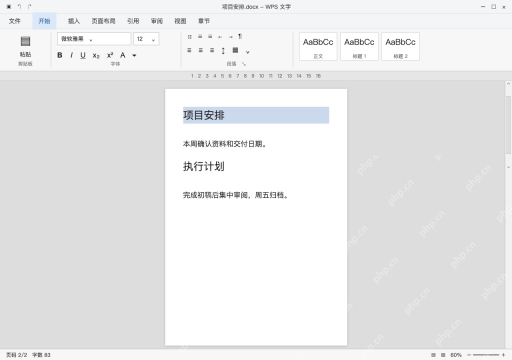
把“项目安排”“执行计划”两个同级章节设为“标题 1”,普通说明内容保留正文样式。之后要统一章节字号和间距时,直接调整对应标题样式就行,不用挨个选中标题重新调格式。
选中的只是当前标题段,不是全文。大范围操作前先另存一份副本,搞清楚Ctrl+A会选中所有内容再使用;样式改的只是结构和外观,不会帮你校验正文里的事实对错。
第2步:查找目标词,先定位原句
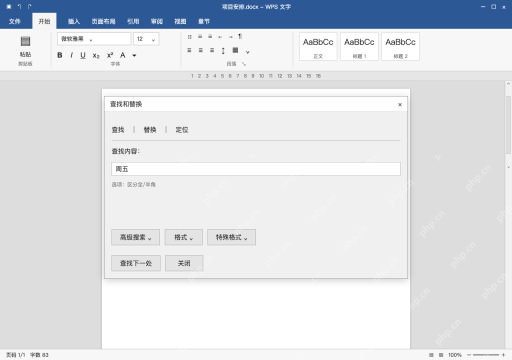
按 Ctrl+F 调出“查找和替换”,在“查找内容”输入“周五”,点“查找下一处”。这次练习的句子是“周五提交初稿。”,先确认找到的是要改的交付日期,别把引用别人的原话也一起改掉。
长词、短词和通配符的匹配范围不一样。普通文字就用普通查找,没必要为了炫技打开通配符;文档里有表格、批注或文本框时,记得检查本机的查找范围有没有覆盖所有需要改的位置。
第3步:替换一处,确认后再决定批量范围
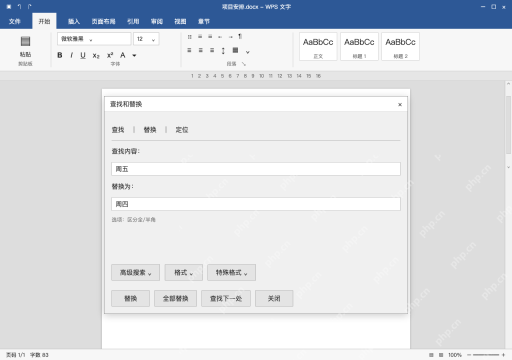
切到“替换”,查找内容保留“周五”,“替换为”填“周四”,先用“替换”处理当前命中位置。两个输入框还显示替换前的条件,不能靠这个状态判断全文已经更新。

Word报告自动生成神器。自动生成专业Word文档报告,支持模板填充、目录生成、表格/图表插入、页眉页脚、多级标题、样式主题、批量邮件合并。当用户需要生成Word报告、创建合同文档、批量生成通知/证书、填充Word模板、制作商业计划书时触发。
这一处改对了,再检查其他命中的内容是不是也需要修改;有例外就逐处处理,不必点全部替换。要是想全篇批量修改,先确认范围、匹配选项和备份,替换后的提示数量也要和预期相符。
第4步:关闭窗口,读一遍改后的句子
回正文核对“周四提交初稿。”,确认后面的“请核对交付日期。”没有被误改,再按 Ctrl+S 保存。检查的核心是内容本身,别只看弹窗里显示的完成数量。
改完日期可能还关联后文其他安排,逐处对照实际要求核对。误改就直接撤销;确认没问题的独立副本再发出,别指望全局替换能代替人工编辑判断。