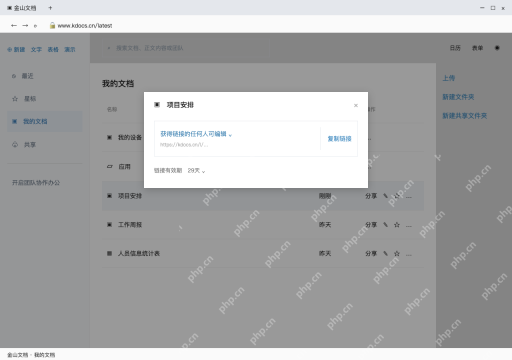
在线编辑金山文档,先用浏览器进入官网并登录,打开云端文件后就能修改正文;需要多人一起改,再通过“分享”设置权限并复制链接。自己进入编辑页与别人也能编辑是两件事,不能只发一个地址就跳过授权。这里用“项目安排”演示改一句文字、检查保存和邀请协作者,保持大家修改同一份原稿,省去反复收附件再合并内容的麻烦。
第1步:从官网进入在线工作台
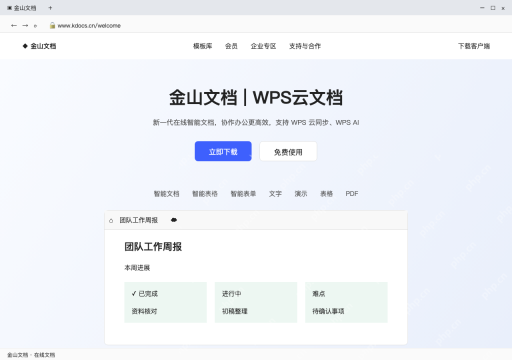
浏览器打开金山文档官网,点击“免费使用”,按提示登录。页面标有“金山文档 | WPS云文档”,简单的文档处理不用先装电脑客户端。
如果文件存在其他账号或企业空间,登录后先切到对应身份。别在空白文件列表里反复新建找旧稿,账号不对,新建再多也不会出现原有资料。
第2步:打开原稿,定位要改的正文
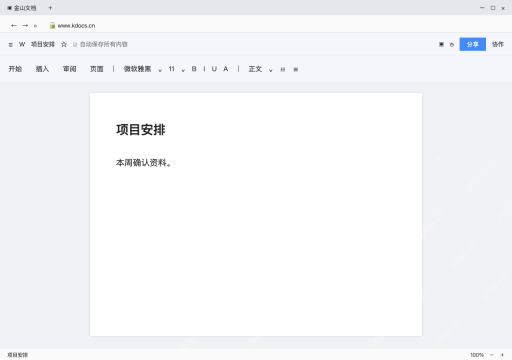
从文件列表打开“项目安排”,核对正文“本周确认资料。”,把光标放到要修改的位置。顶部“开始”里是常用文字格式工具,正文内容直接在文档编辑区完成修改就行。
如果只能阅读、没有编辑权限,先联系所有者开通权限。别把查看页面的文字复制到新文件里,就以为已经改了原稿,原文件的协作者也看不到你这份新副本。
第3步:修改一句话,检查云端保存
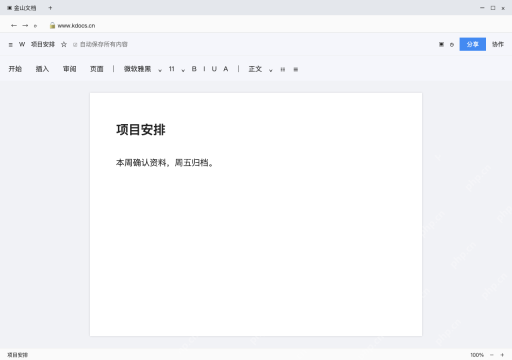
把正文补成“本周确认资料,周五归档。”,留意顶部保存状态,等同步正常后再离开。这里演示加的“周五归档”用来区分修改前后,正式操作时按实际安排填写。
网络不稳定或提示保存失败时,先把自己刚写的新增内容存好,再检查网络连接和账号状态。重要稿件还要核对图片、表格及格式,不能只确认最后一句改完就忽略其他内容。
第4步:需要协作时,再设置权限并复制链接
点进“分享”页面,按需给成员设置查看或编辑权限。这里演示用“获得链接的任何人可编辑”,确认权限范围合适后点“复制链接”,让参与者直接打开在线原件。
对方登录后试着改一处小内容,双方都能看到保存后的变化,再开始正式协作。固定成员或内部资料要选更稳妥的指定人授权,别把通用编辑链接当成默认设置。