wps 文档要在网页里编辑,可以登录金山文档,把电脑上的文件上传到云端,再打开它修改;已经是云文档的文件直接打开原件即可。上传不等于电脑原件也自动跟着更新,网页中的保存结果要回到同一份云端文件核对。以“项目安排.docx”为例,先走官网入口和上传,再检查排版、补充正文,最后重新打开确认修改,避免把本地稿与在线稿混为一份。
第1步:打开官网,登录存放文档的账号
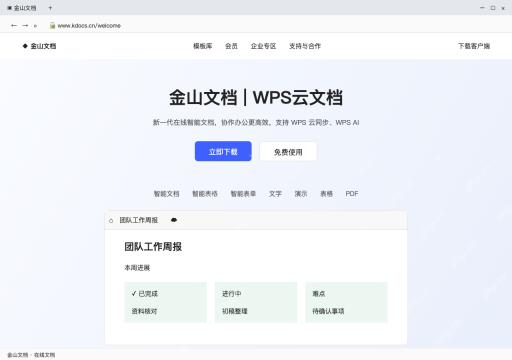
浏览器打开金山文档官网,点“免费使用”登录在线服务。确认登的是你要存放文件的账号,如果原文件已经在企业空间,先进对应空间再找它。
如果已经有云端原件,直接从文件列表或者获授权的链接打开就行,不用重复上传。只有要处理的是电脑里的本地文件,才继续后面的上传步骤。
第2步:从文件列表上传本地文档
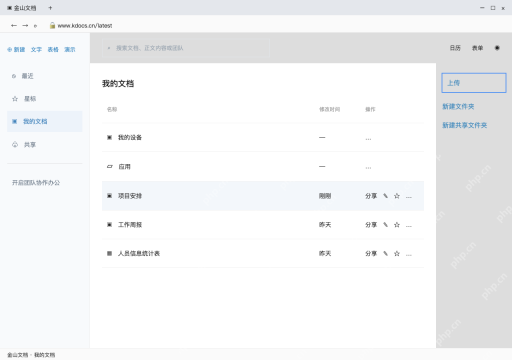
在文件列表右侧找到“上传”,选中电脑中的“项目安排.docx”,等待上传完成。图中标出的是上传入口,实际选文件和上传进度会在后续页面显示。
上传时保留原文件,不靠改扩展名解决格式问题。遇到不支持、权限不足或网络失败的情况,先按提示排查;文件还没上传完就关闭页面,可能无法得到可用的在线稿。
第3步:打开上传的文件,先核对内容
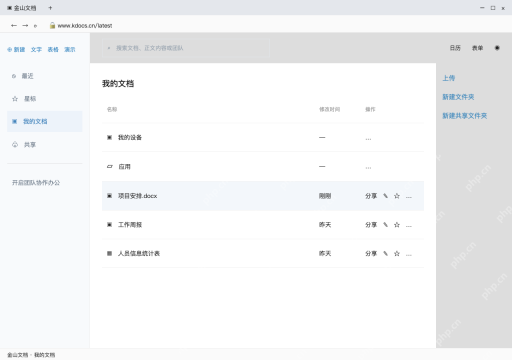
上传完成后,在文件列表找到“项目安排.docx”,核对存储位置和修改时间,再打开它。选中的文件名带 .docx,表示本例用的是已有文件,不是新建的空白稿。

{"answer":"协助 macOS 用户准备、转换、导出及排查 Word、PDF、Markdown、PowerPoint 和 Excel 文件,确保 WPS Office 工作流程可靠。"}
进入编辑页先检查正文、图片和表格。如果提示仅查看,就先申请编辑权限;复杂排版出现差异时,先保留好本地原件再处理,没核对完不要直接覆盖重要稿件。
第4步:修改正文,重新打开验证保存
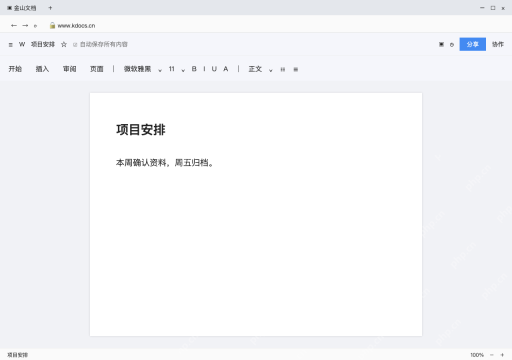
把正文补成“本周确认资料,周五归档。”,等保存状态正常,再退回文件列表打开同一份在线文件,确认“周五归档”的内容还在。这里是本次修改后的内容检查状态。
网页端的修改不会自动覆盖原来的本地附件。后续如果需要离线稿,要用页面提供的下载或导出功能获取更新版本,核对完下载内容再用,别继续用电脑里的旧稿。