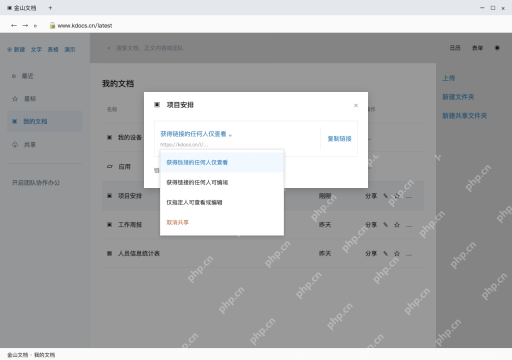
wps在线文档发分享链接,先在文件列表找到目标文档,点分享,先选好对方是只能看还是可以改,再点复制链接发出去。链接直接指向在线原文件,后续内容更新点进去就能看;但能不能打开、要不要登录,还是得看文件权限和所在组织的设置。拿「项目安排」举例,一开始可以先设成仅查看分享,要协作修改时再调权限,用完的链接及时收回。
第1步:在文件列表找到正确的分享按钮
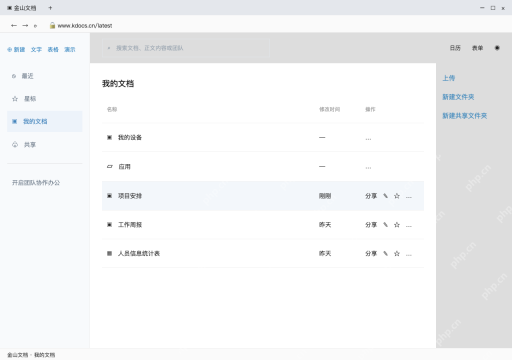
打开我的文档,先核对「项目安排」的文件位置和修改时间,再点这一行右侧的分享。别光看文件名,重名的旧副本和正在协作的原件很可能同时存在。
点开后核对分享窗口里的文件名称。如果文件不属于你,或者分享入口点不动,直接找文件所有者确认权限,别私自复制别人的文件绕开访问限制。
第2步:先确定接收者是否需要编辑
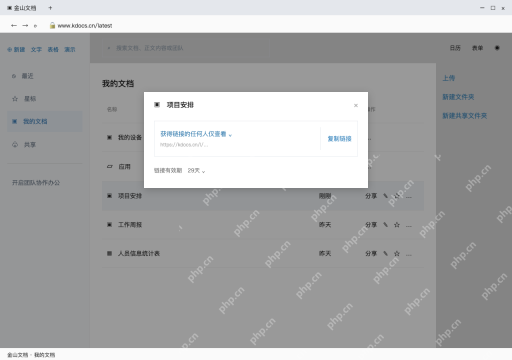
只是发资料给人看,就保留获得链接的任何人仅查看;真的需要多人一起改,再去权限下拉菜单里选可编辑。当前是仅查看状态,别让接收方直接改文档正文。
顺便看一眼链接有效期,示例窗口显示29天,你自己的文件按页面实际显示为准;临时传阅可以把有效期设短点,敏感资料按单位要求只给指定成员开权限。
第3步:点复制链接,发送后核对能否访问
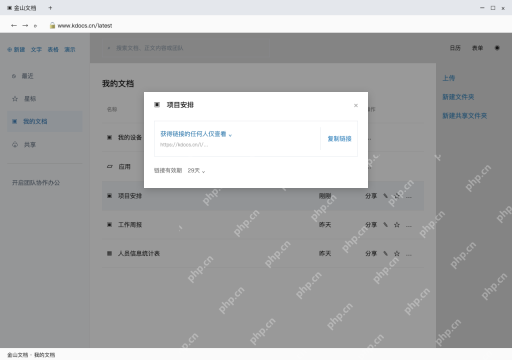
点右侧的复制链接,把完整链接粘到要发的地方再发给对方。别手动抄图里的省略地址,也别把编辑页地址栏里的残缺链接当分享链接发出去。

{"answer":"协助 macOS 用户准备、转换、导出及排查 Word、PDF、Markdown、PowerPoint 和 Excel 文件,确保 WPS Office 工作流程可靠。"}
发完让对方实际点开试一次,确认能看到对应内容。你自己能打开,只说明你的账号有权限;对方要是提示链接过期、要申请访问或者必须登录,分别核对链接有效期、授权范围和对方账号状态就行。
第4步:不再分享时,从权限菜单取消共享
传阅完回到这份文件的分享窗口,打开权限菜单找到取消共享,点完跟着页面提示走完流程,再用之前发出去的原链接试下,确认通用链接权限已经收回;对方另有独立授权时,仍可能访问。
关浏览器、删聊天记录都不算收回文档权限。就算取消链接分享,也收不回别人已经下载好的本地副本,发之前就把权限范围设对,别把分享链接当普通一次性附件用。