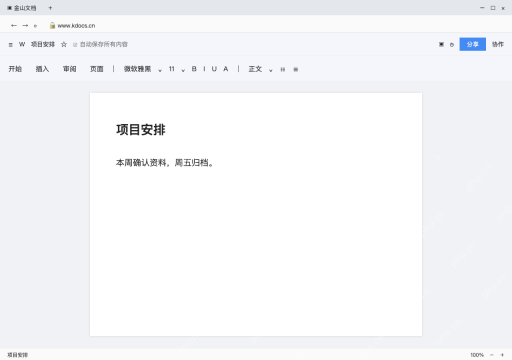
wps 网页版依托金山文档就能在浏览器里用,进官网点“免费使用”,登录后新建文字文档,直接就能输入修改内容。电脑没装客户端也能先做简单在线办公,注意网页登录的账号得和存文件的账号一致。下面用“项目安排”演示从入口、新建到重开的全流程,重点确认内容真的存到云端,别把浏览器没关的页面当成保存成功的证明。
第1步:在官网选择免费使用
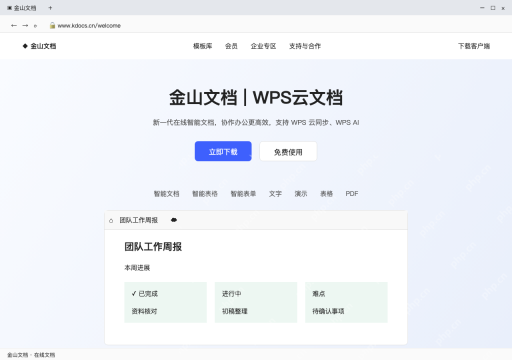
在浏览器打开金山文档官网 www.kdocs.cn/welcome,找到“金山文档 | WPS云文档”下面的“免费使用”。要在线处理文档,从这里进入;旁边的“立即下载”对应客户端下载。
按页面提示完成登录,并核对头像下的账号。网页入口能打开,不代表已经获得别人文件的权限;组织限制或文件访问申请仍要按所属空间的要求处理。
第2步:用文字入口新建云端文档
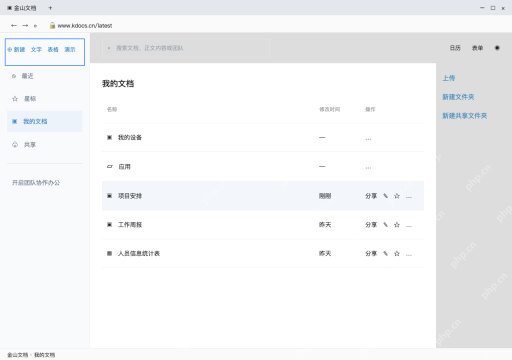
进入文件列表后,找到左侧新建区域中的“文字”,创建空白文字文档。页面里的“我的文档”用于查看账号里的文件,右侧“上传”则是导入已有文件,两种用途不要混在一起。
新建页面打开后,先确认能看到正文输入光标,再输入内容。列表里已有同名文件时,注意区分新建空白文档与原来那一份,避免修改错对象。
第3步:输入项目安排并查看保存状态
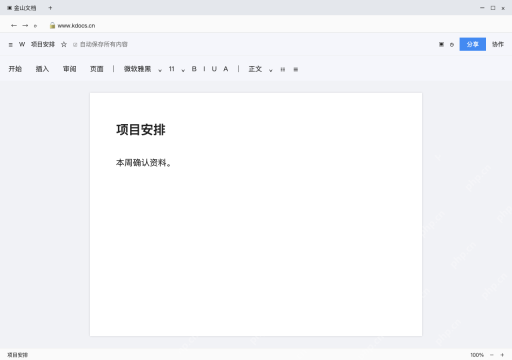
在空白文档输入标题“项目安排”,正文输入“本周确认资料。”,并给文件起一个容易查找的名称。编辑页顶部保留常用的字体和段落工具。

输入后等保存状态稳定,再继续切换页面。网络断开或出现保存异常时先备份好当前文字,不要直接关闭;复杂版式、特殊字体及宏等需求,需另外确认网页端是否支持。
第4步:重新打开,确认刚才的修改还在
将正文补成“本周确认资料,周五归档。”,等页面显示内容已保存,再回“我的文档”重新打开这份文件。核对标题和新增的“周五归档”,两者都一致才说明找对了文件和修改。
如果重新打开后内容没有变化,先检查登录账号、文件位置和保存提示,不急着新建第二份。同名副本多了,后续分享时也更容易把旧内容发出去。