用 wps 做 word 文档,从空白文字文档开始,先输入标题和正文,再设置段落层级,最后另存 .docx 并重开核对。文字、表格、演示是不同组件,不能在文件名后随便换后缀代替转换。这里按 windows 版完成一份“项目安排”:先把两段内容写完整,再做样式,避免一边敲字一边靠空格推位置;已有原稿就打开副本修改,不必从空白重建。
第1步:在 WPS 文字新建空白页
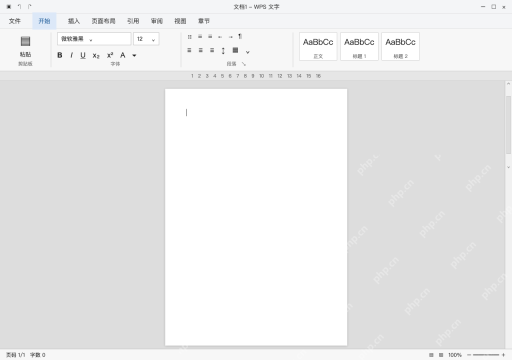
打开WPS文字后按Ctrl+N,直接进入空白编辑窗口。标题栏显示“文档1”说明还没正式命名,编辑区的竖线就是光标插入点;按完快捷键如果跳转到表格或演示组件,切回文字组件就行。
手上已有.docx文件的按Ctrl+O打开,别用新建空白页的方式导入旧稿。一开始别选复杂模板,方便看清正文起始位置,第一次保存文件前别直接关窗口。
第2步:标题和正文分别成段输入
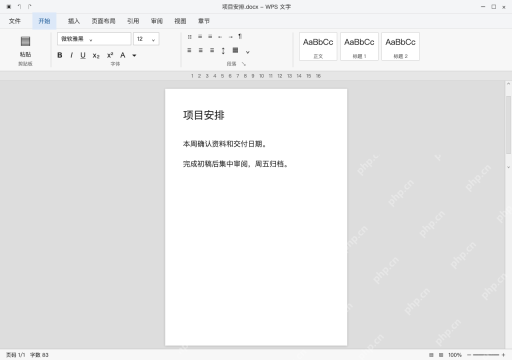
先输入标题“项目安排”,回车后写第一句正文“本周确认资料和交付日期。”,再按回车另起一段写“完成初稿后集中审阅,周五归档。”。三段内容全部输完就行,别用一串空格把文字硬凑对齐。
打错字按Ctrl+Z撤销,要移动整段内容就先选中对应范围再剪切。写长文档先把所有段落捋顺,别为了凑整页删掉正常换行;需要下一章从新页开始时直接插入分页符。
第3步:章节标题使用同级样式
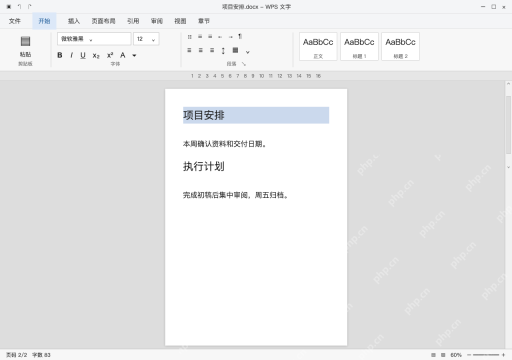
练习长文结构排版时,新增第二个章节“执行计划”,把两个章节分别设为“标题 1”,正文段落保留默认正文格式。选中“项目安排”这段,从“开始”选项卡的样式区点选,别把标题下面的正文内容也一起选上套样式。

Word报告自动生成神器。自动生成专业Word文档报告,支持模板填充、目录生成、表格/图表插入、页眉页脚、多级标题、样式主题、批量邮件合并。当用户需要生成Word报告、创建合同文档、批量生成通知/证书、填充Word模板、制作商业计划书时触发。
觉得标题外观不合适就直接调整对应样式,同级章节就用同级标题,章节内的小节再用标题 2。这么排版后面插入目录时才能自动识别结构,不用手动敲加粗大字硬凑层级。
第4步:保存为 .docx,再关闭重开
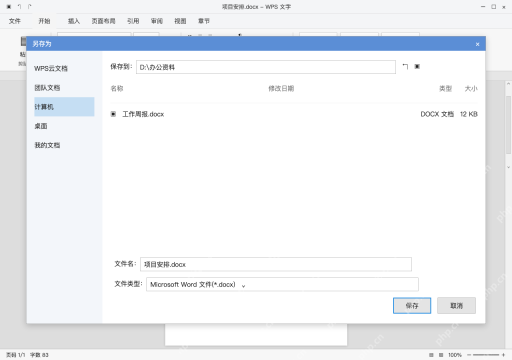
点顶部菜单“文件→另存为”,选择你有写入权限的本地目录,文件名填“项目安排.docx”,文件类型确认是Microsoft Word 文件(*.docx)。示例里的D:\办公资料不用照搬,电脑没有D盘就选其他现有文件夹。
保存完关掉文件再重新打开,核对标题、两段正文和分页效果都正常。发给别人优先传可编辑的.docx,需要固定版面再导出PDF,导出完也要检查一遍,别直接改扩展名后缀成.pdf就完事。