用 wps 演示做 powerpoint 文件,先新建空白演示文稿,逐页添加标题和内容,放映检查后保存 .pptx。wps 演示是这里的操作软件,powerpoint 文件是交付格式,菜单不能混用。这里按 windows 版做“项目安排”:封面介绍任务,第二页列执行计划,先把内容和顺序做清楚,再考虑动画;保存成功后还要在实际演示设备上测试字体、换行和播放效果。
第1步:新建空白演示文稿
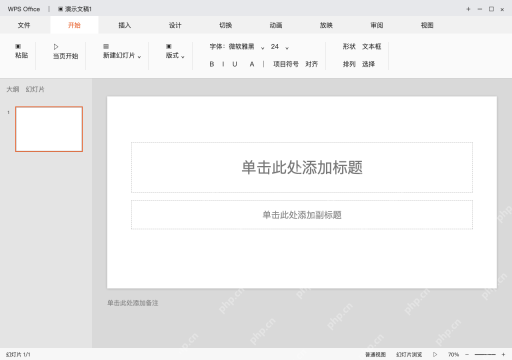
从WPS首页点「新建」,选「演示」分类,再挑空白演示文稿。进入编辑页先核对左侧只有一张缩略图,中间是标题和副标题占位符,别误进文字文档或表格。
点占位符输入封面标题「项目安排」,副标题可写「工作汇报」。当前界面还停留在输入前的占位符状态,文字要写在占位符内,别敲一串空格硬把标题推到页面中间。
第2步:在缩略图上新建下一页
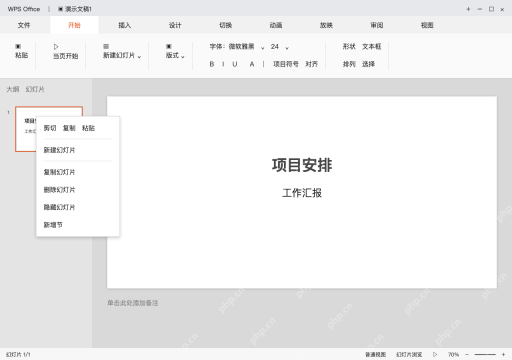
右键左侧第一张幻灯片,在弹出菜单选「新建幻灯片」。当前界面停在菜单展开状态,选完就会出现第二张缩略图;要移动页面,直接拖动缩略图到目标位置,别拖正文里的文本框代替换页操作。
第二页采用能放标题和内容的版式。新建幻灯片、复制幻灯片、删除幻灯片是不同操作,别为了多一页就把已经写好的封面整页复制一遍。
第3步:写好第二页,并用放映检查
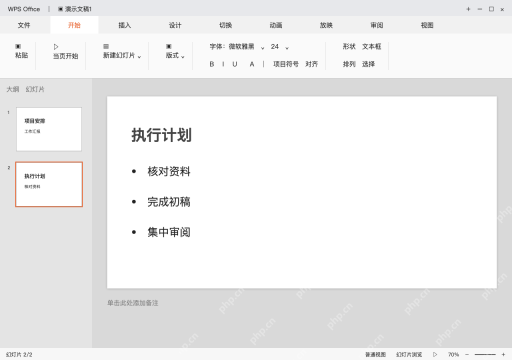
第二页标题写「执行计划」,内容按项目符号分成「核对资料」「完成初稿」「集中审阅」。当前界面选中第二张缩略图,编辑的正文只属于这一页,封面的内容不会随之同步改变。

{"answer":"协助 macOS 用户准备、转换、导出及排查 Word、PDF、Markdown、PowerPoint 和 Excel 文件,确保 WPS Office 工作流程可靠。"}
内容输入后按F5从头放映,按Shift+F5从当前页开始,按Esc退出。放映时检查字是否超出边界、顺序是否清楚;当前还停留在编辑状态,不能直接当成已经试播完成。
第4步:另存 .pptx,再用目标设备重开
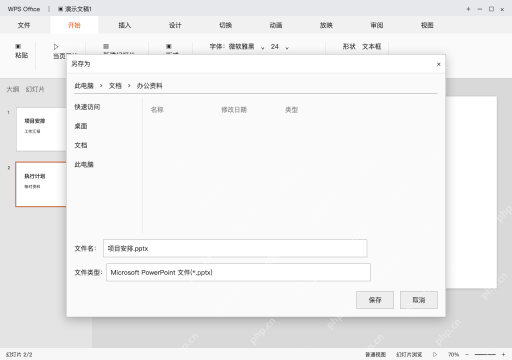
按Ctrl+S,首次保存进入另存为界面,选择本地文件夹,文件名填「项目安排.pptx」,类型确认Microsoft PowerPoint 文件(*.pptx)。当前界面的保存窗口还没走完流程,别把文件名填好就当成已经落盘。
保存后关闭重开,核对两张页面内容再放映一次。交付给使用PowerPoint的同事前尽量在对方设备测试;导出PDF可另留阅读副本,但它不会保留原来的动画和可编辑演示结构。