wps office 安装先从官网选与电脑系统匹配的安装包,核对来源,再检查安装路径和文件关联,安装后用新建、输入、保存测试是否可用。这里按 windows 电脑说明,mac 和手机应走对应入口,不能混装。基础客户端下载与会员、ai、模板等权益分开看;单位或学校发的专属包按本单位说明使用,不为了所谓永久激活换成来路不明的版本。
第1步:核对官网域名,选择电脑版下载
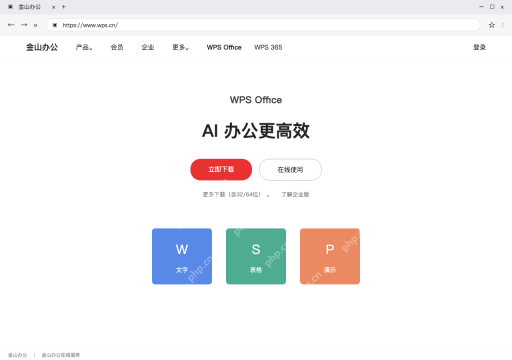
浏览器打开 www.wps.cn,核对域名后点击“立即下载”。需要选择架构时查看“更多下载(含32/64位)”,对照本机系统要求,别直接点搜索结果里的广告按钮下包。
Windows 安装程序与 Mac 安装器、安卓 APK 不通用。下载没结束别反复双击;页面可能同时有企业套餐入口,下载基础客户端不需要先购买套餐。
第2步:阅读协议,确认自定义选项再安装
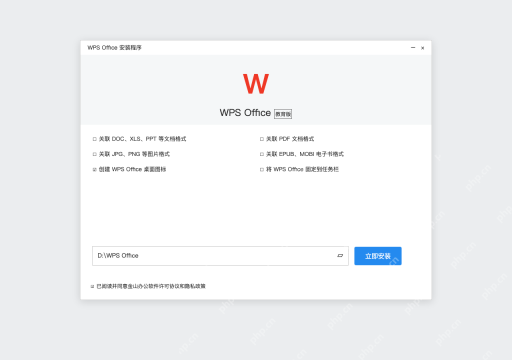
打开可信安装程序,先核对来源、协议和隐私政策,再检查安装路径、快捷方式与文件关联。参考图是教育版自定义窗口,普通个人版界面按官网实际包显示,别把教育版当获取额外权益的捷径。
这里示例保留桌面图标,未勾选文档关联;平时习惯用其他软件默认开文件的可以照着这个思路设置。D:\WPS Office 只是可写路径示例,确认设置后点“立即安装”,等安装完成再启动。
第3步:打开文字组件,完成一次输入
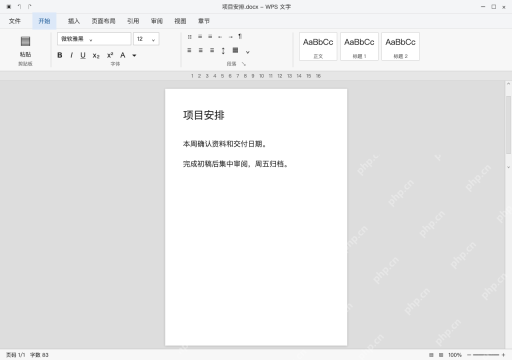
安装完成后启动 WPS 文字,按 Ctrl+N 新建文档,输入“项目安排”和本周的工作说明。别只看到首页就以为安装验证完成,能打开空白文档后还要确认文件可以正常写入。

构建并调试跨Office自动化流程,实现Word、Excel、PowerPoint之间的内容迁移,使用Open XML、VBA、python-docx、openpyxl、py...
按实际需求决定要不要登录账号,云服务需要的登录和纯本地文件存储是两回事。碰到付费功能提示先核对当前功能,别以为装了免费客户端所有功能都能随便用。
第4步:另存到本地,重开检查结果
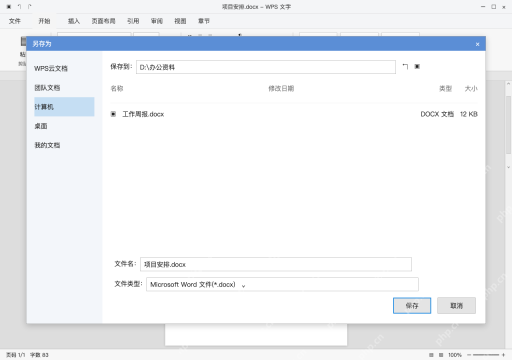
首次保存选有权限的本地位置,本例文件名为“项目安排.docx”,类型选择 Microsoft Word 文件(*.docx)。图中 D:\办公资料仅为演示,自己的电脑按实际文件夹保存,别把云端与本地目录混为一处。
关闭重开后,核对正文、中文字体和分页都正常。无法保存先看权限、磁盘空间与文件是否被占用;如果安装来源异常或安全软件报警,回官方核对,别靠关闭整机防护完成安装。