office 2013 打不开新文件,先分清文件类型、下载完整性和损坏提示,再从对应组件内部打开。确属新版功能或格式不兼容,可让发送者导出兼容副本,或用受支持的软件检查。office 2013 2023年4月11日已结束支持,乱装所谓兼容插件也拿不到安全更新。下面用word演示打开修复流程,excel、ppt在各自组件处理,全程留好原件再比对结果。
第1步:先从对应程序内部打开完整文件
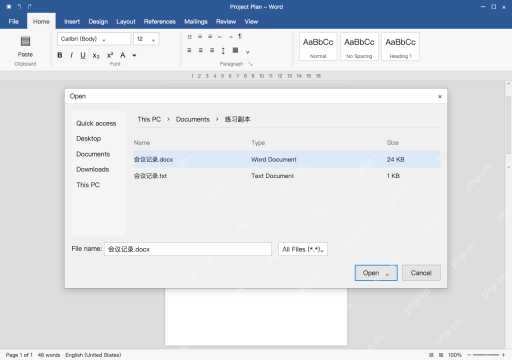
先确认是 Word 文档、Excel 工作簿还是演示稿,再从对应程序的“文件→打开”选择本地副本,这里以 Word 的经典打开对话框定位“会议记录.docx”为例,不同版本按钮外观可能不同,别把双击关联错误当成文件必坏。
文件大小异常、下载没结束或发送者自己也打不开,就先重新获取原件。新建空白文件正常、只有某份新文件失败,才继续格式和内容排查;有密码或权限限制先找所有者。
第2步:提示损坏时,对副本尝试打开并修复
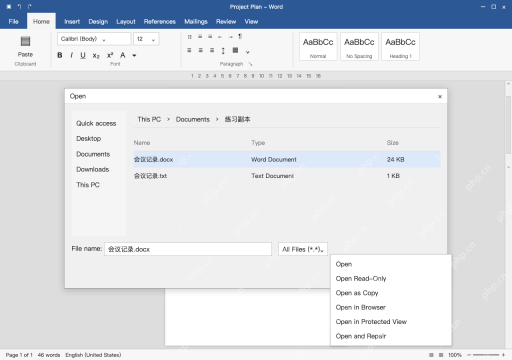
确认文件完整且属于受支持格式后,在 Word 打开窗口选中副本,点“打开”旁的下拉箭头,选择“打开并修复”(Open and Repair),别看到选项出现就误以为已经恢复成功。
修复针对损坏,不负责补齐新版才有的功能,也不能破解密码。恢复后核对正文、表格和图片,另存新文件;失败时查看备份或让发送者重新导出,别反复覆盖唯一原件。
第3步:需要交付兼容副本时,重新保存并比对
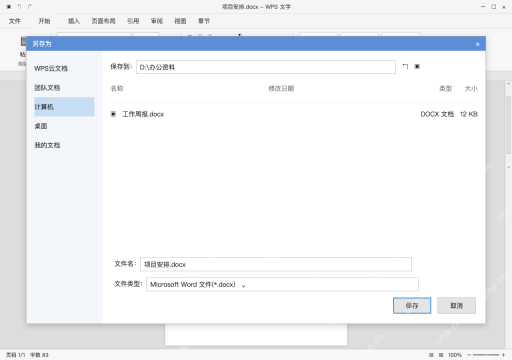
有受支持的新版 Office 或 WPS 时,先打开工作副本检查内容。以 WPS 文字为例,可进入“另存为”,选择 .docx 另存独立文件,再交给 Office 2013 测试;这里的窗口属于 WPS,不是微软的修复窗口。

构建并调试跨Office自动化流程,实现Word、Excel、PowerPoint之间的内容迁移,使用Open XML、VBA、python-docx、openpyxl、py...
双方都能识别 .docx 不代表所有新功能都兼容。让发送者按任务要求移除不支持对象或导出可阅读的 PDF;PDF 适合保留阅读版面,不能冒充仍可完整编辑的 Word 原稿。
第4步:重新打开兼容副本,核对关键内容
在接收方环境打开兼容副本,检查正文、关键数字、表格、公式对象与图片,别只看有没有弹报错;最终仍要回实际使用的 Office 2013 测试。
经常收新版文件时,优先换用仍受支持且满足单位要求的软件。不要关闭受保护视图、启用不明宏或下载“永久激活”包碰运气;无法转换的特殊功能要与发送者确认替代方案。