文本文档打不开,先辨清真实格式:.txt 是纯文本,.docx、.doc、.wps 是带排版的文字文档,不能靠改后缀互相转换。先拿正常文件测试 wps,把读对的纯文本复制进空白文字文档,整理后另存 .docx。部分旧版 wps 不支持直接打开 txt,遇到不支持格式换系统文本编辑器读取,不必反复重装;中文全变成问号的副本,换字体也找不回原字。
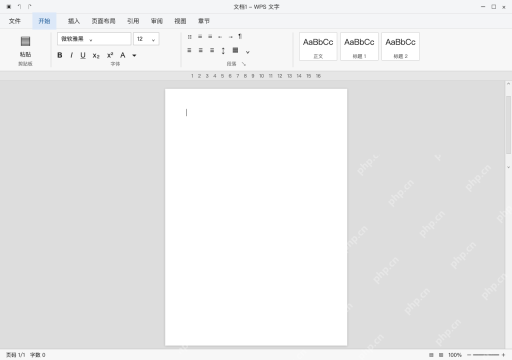
第1步:新建空白文档,判断 WPS 能否正常工作
打开 WPS 文字按 Ctrl+N,看能否进入空白编辑页。能正常新建文件、输入内容、保存文件,只有目标文件打不开的话,优先检查目标文件格式、下载是否完整以及访问权限,不急着卸载整套软件。
打开文件管理器查看完整扩展名与文件大小。0 字节或者还没下载完的文件,直接找发送者重发;要是文件实际是压缩包、PDF 或图片,就用对应软件打开,别硬给它加 .docx 后缀。
第2步:纯文本读对后,再复制到文字文档
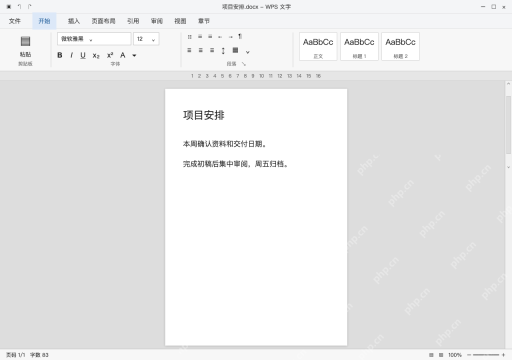
确认原件是 TXT,先用系统文本编辑器读取。中文显示正常,再把需要的文字复制下来,粘贴进刚才的 WPS 空白页。
碰到乱码就核对文件原始编码,或者直接找发送者要正常副本,别把所有旧文本统一按 UTF-8 解码。TXT 只能存储文字,原稿如果有图片、表格和样式,得让对方提供原始 Word 文档,光复制文字复原不了这些对象。
第3步:出现方框时,只选一段测试字体
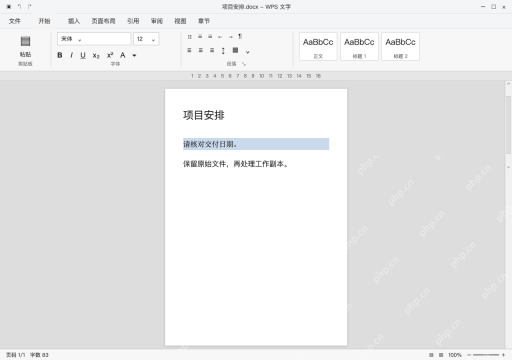
要是大部分文字都能读懂,只有少数字符变方框,先选中一段,在“开始”栏把字体换成本机已有的宋体,先测试这段的显示效果,别直接把全文格式一起改掉。

{"answer":"协助 macOS 用户准备、转换、导出及排查 Word、PDF、Markdown、PowerPoint 和 Excel 文件,确保 WPS Office 工作流程可靠。"}
出现方框大多是字体字形覆盖不足;如果出现一长串不相关汉字,先检查解码方式与原文件是否一致。换字体后仍看不到原内容,就回到原始 TXT 核对,别把还没读对的结果覆盖保存成唯一文件。
第4步:另存为新文档,关闭重开核对
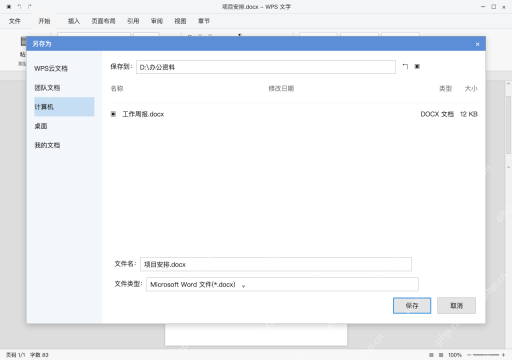
内容确认后进入“文件→另存为”,文件名设为“项目安排.docx”,类型选 Microsoft Word 文件(*.docx),保存到你有权限读写的位置。D:\办公资料是示例路径,没有 D 盘就选电脑上已有的可用文件夹。
存完关闭文件再重新打开,检查汉字、数字、换行和分页都正常。原 TXT 和新 .docx 两份都留好,后续如果还需要纯文本,就另存或导出纯文本副本,到目标程序里再次核对编码;文档能打开不代表两个格式保留的信息完全相同。