wps自动目录操作核心就三点:给正文标题套对应标题样式,在预留的目录页插入自动目录,改完稿后更新整个目录再核对页码。只手动把字放大加粗、自己敲点线和数字,做出来的不是自动目录。下面用windows版wps文字里的「项目安排」「执行计划」两个一级标题演示,有小节就加标题2,别直接抄示例里的页码到自己文件里。
第1步:把章节标题设为标题样式
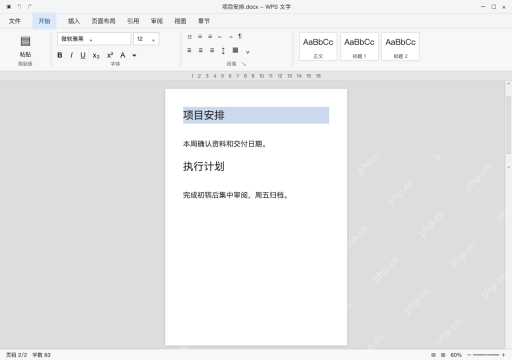
把光标放到「项目安排」这段里,点开顶部「开始」栏的样式区,选「标题 1」;「执行计划」也做同样操作,两节属于同级。别把标题下面的说明段落一起套进样式,不然正文内容也会变成目录条目。
只有章节下有小节的时候才使用「标题 2」。觉得标题外观不合适就直接修改样式,别为了调字号把层级改乱;目录读取的是标题结构,不是看哪一行字最大最粗。
第2步:在正文前的目录页插入一级目录
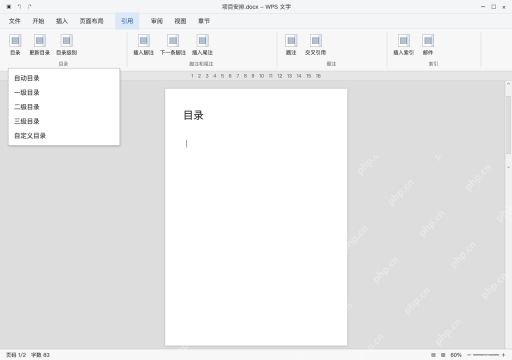
在正文前面预留单独一页,把光标放到目录页,打开「引用→目录」,选择「一级目录」。本次演示仅有一级标题;你自己的文档包含二级或三级时,选对应层级就行,别靠手工补条目。
目录页用分页符与正文分开,不用连续敲回车硬撑出空白页。插入后应有「项目安排」「执行计划」两条,顺序和正文一致;目录跑到正文中间就先撤销,重新确定插入位置再操作。

{"answer":"协助 macOS 用户准备、转换、导出及排查 Word、PDF、Markdown、PowerPoint 和 Excel 文件,确保 WPS Office 工作流程可靠。"}
第3步:改稿后更新整个目录,再核对跳转
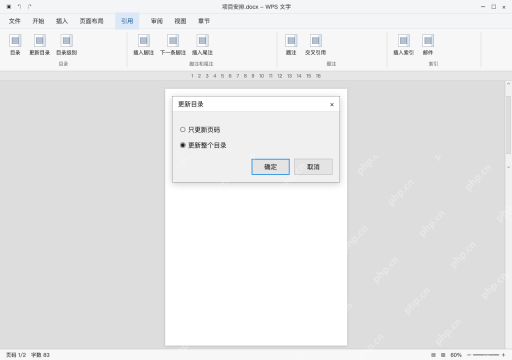
正文内容或标题改过后,点击生成好的目录,在「引用」栏点「更新目录」,选择「更新整个目录」再确认。改过标题文字、增减标题数量或调整层级就选更新整个目录;只更新页码不会把新增标题补进来。
更新完检查所有条目和对应页码,再按住Ctrl单击条目试跳转。示例两个章节都在第二页,你自己的文档按实际页数判断;需要导出PDF时先更新完目录再导出,并在PDF中抽查目录对应的页面是否正确。