wps 办公助手只想暂时关闭,就从托盘菜单或面板齿轮寻找退出入口;希望以后开机不出现,还要关闭自动运行,必要时再关随 wps 客户端启动。单击面板外部通常只是收起,不能当作退出成功。windows 电脑端的旧版右键菜单和新版面板入口有所不同,先认准助手设置,别把退出账号、关闭云同步或关闭正在编辑的文档当成同一个操作。
第1步:临时不用时,从托盘面板寻找退出入口
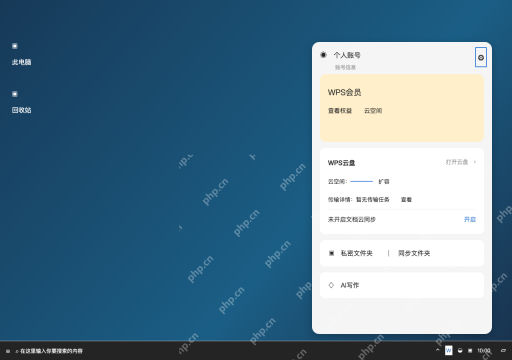
先把正在编辑的文档存好,再看屏幕右下角托盘。图标被隐藏的话点向上箭头展开,打开WPS对应面板点右上角齿轮,找本机显示的“退出助手”或“退出”选项。
旧版右键托盘图标直接列出退出选项的话直接点就行,新版可能需要先调出账号和WPS云盘面板。退出前确认没有正在进行的文件传输,面板消失后也要核对托盘状态,别把收起窗口误当成后台已经彻底关闭。
第2步:只阻止开机运行,关闭上方开关
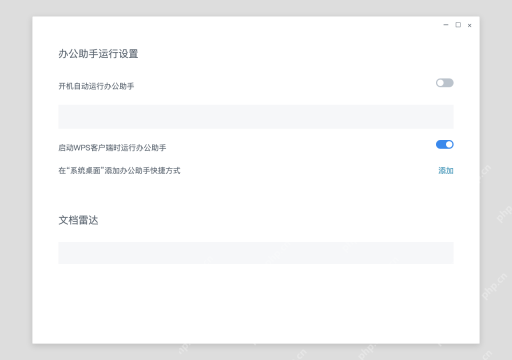
进到“办公助手运行设置”页,关闭“开机自动运行办公助手”。这时候上方开关处于关闭状态,下方随WPS启动的开关仍开启,适合不想开机就启动助手,但开WPS时愿意顺带打开助手的情况。
关完之后重新进设置核对,方便的话正常重启电脑再检查效果。开关只会修改后续的启动规则,不会自动结束当前正在运行的助手,要立即停用还是得按上一步操作退出。

{"answer":"协助 macOS 用户准备、转换、导出及排查 Word、PDF、Markdown、PowerPoint 和 Excel 文件,确保 WPS Office 工作流程可靠。"}
第3步:不想被 WPS 再次带起,关闭第二项
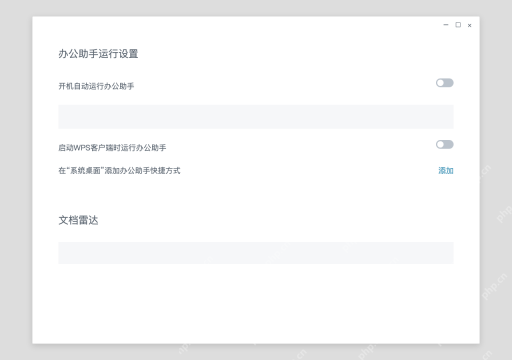
如果打开WPS文字时助手又自动弹出来,再关闭“启动WPS客户端时运行办公助手”。这页两个运行开关都关闭后,之后仍能通过已有快捷方式手动打开助手,完全没必要为此卸载整套WPS。
上面说的是旧版运行设置的选项名称,新版按本机实际显示的项目查找就行。单位统一管理的启动项要联系管理员处理,别看到图标还在就批量结束所有WPS进程,避免中断未保存文件或者传输任务。