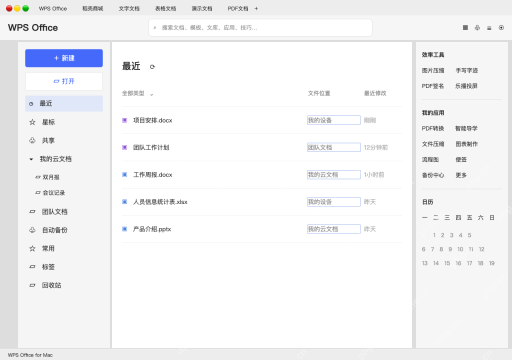
mac上用wps,先去官方mac专区下对应系统的安装包,解压后跟着安装提示走完,再从应用程序里启动,测试文档打开、保存是否正常。目前官网提供的是zip格式安装器,不是常见的dmg拖拽安装包,mac的文件入口、快捷键和windows不一样。安装要求以当时官网为准,原有文档先存好副本,复杂格式打开后要额外检查。
第1步:在官网确认 Mac 版本与系统要求
打开浏览器访问 www.wps.cn/product/wpsmac,确认页面是“WPS Office for Mac”、域名无误后,点“立即下载”。安装前点苹果菜单里的“关于本机”,核对设备芯片和系统版本,对照官网提供的版本选对应的安装包。
别把Windows的.exe或者安卓APK文件往Mac上装。网页上的版本号、兼容要求会不定期更新,以你打开时的页面显示为准;如果选App Store下载的路线,也要确认开发者是金山办公,应用是适配Mac的WPS Office。
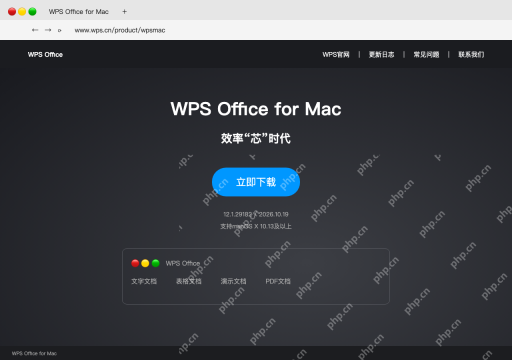
第2步:解压官方安装器,安装后启动 WPS
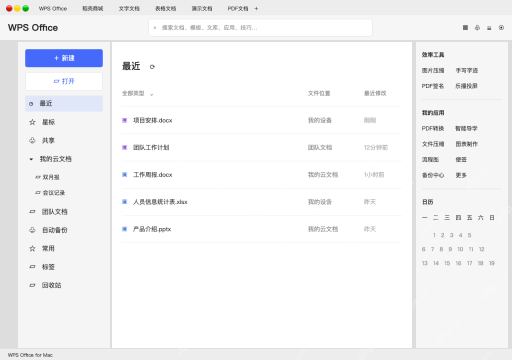
现在从官网下到的安装包是WPS_Office_Installer.zip,解压后得到“WPS Office Installer.app”。打开这个官方安装包,跟着页面提示走完安装流程,之后从“应用程序”文件夹里启动WPS Office。这里是安装完成后进入的客户端首页,不是安装器进度页。
要是弹出文件损坏、来源异常或者系统不兼容的提示,先回官网核对安装包,别随便搜网上的命令关掉整机安全校验。下载ZIP包、运行安装器、打开客户端是三个独立步骤,别以为解压完就等于软件装好了。
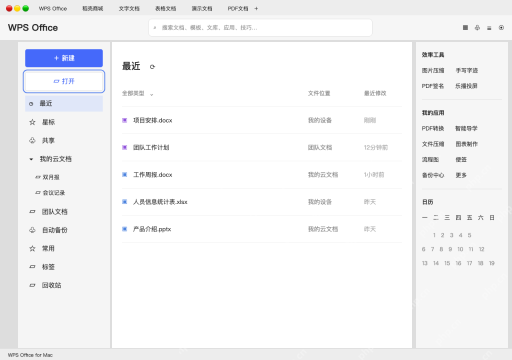
第3步:从打开入口选择本地文件
在Mac版WPS客户端左侧点“打开”,选你本地存的.docx、.xlsx或者.pptx工作副本。这里标注的就是文件入口,选好文件后会自动跳转到对应的文字、表格或演示编辑界面,别把首页的最近文件列表当成全部本地文件。

{"answer":"协助 macOS 用户准备、转换、导出及排查 Word、PDF、Markdown、PowerPoint 和 Excel 文件,确保 WPS Office 工作流程可靠。"}
文件打开后核对下字体、表格、图片和分页,日常保存按Command+S就行。弹出权限提示的时候,只给它授予实际需要访问的位置就行;碰到付费功能提示,按你自己的权益情况选,别误以为基础打开文档就等于所有功能永久免费。
第4步:核对文件位置,区分本地和云端
回到首页看最近列表里的“文件位置”列,再结合“我的云文档”确认文件来源。这里列的是本地设备和云端位置的示例,最近打开只是访问记录,不会自动把所有文档移到同一个目录里。
需要跨设备同步用的话,先登录同一个账号,按当前客户端支持的上传、同步规则操作;只在本机存的话,记好完整的文件路径就行。改完稿重新打开保存的副本核对内容,要导出交付PDF的话,再检查一遍字体和分页。