






平时我们在协作编辑 excel 表格时,常常会添加大量用于沟通、说明或留痕的批注。当表格进入终稿阶段需对外发布或归档时,这些零散的批注不仅破坏页面观感,还存在无意中暴露内部讨论内容的风险。若逐个右键删除,不仅耗时费力,还极易遗漏那些藏在数据边缘、带红三角标记却未被注意的单元格。
其实,Excel 和 WPS 表格原生就支持「一键批量清除全部批注」功能,无需插件、不依赖宏,两步即可完成。
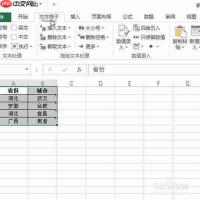
方法一:通过「审阅」选项卡原生清除
这是微软官方提供的标准操作路径,兼容 Excel 2010 至最新版及 WPS 表格。打开目标文件后,直接切换至顶部菜单栏的「审阅」选项卡,在「批注」功能组中点击「删除」按钮旁的下拉箭头,从中选择「删除工作表中的所有批注」——点击确认后,系统将自动遍历并移除当前工作表内全部批注,全程响应迅速,通常在 3 秒内完成,是最稳妥、最直观的整表清理方式。
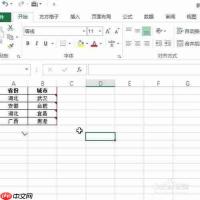

方法二:全选 + 右键快捷清除
适用于界面精简或菜单栏被自定义隐藏的场景(如部分WPS极简模式或旧版Excel)。操作更轻量:先单击工作表左上角行号与列标交汇处的灰色小三角(即 A1 单元格左上方空白区域),实现整表快速全选;随后在任意已选单元格上点击鼠标右键,在弹出的上下文菜单中找到「删除批注」(部分版本显示为「清除批注」),点击即可批量清除——整个过程仅需两次点击,对低版本用户尤其友好。
使用提醒
- 上述两种方式默认仅作用于当前激活的工作表。若工作簿含多个需清理的工作表,可按住 Ctrl 键依次点击底部各工作表标签进行多表组合选择,再执行任一清除操作,即可同步清空所有选定工作表中的批注。
- 批注删除为不可撤销动作,请务必在操作前保存一份原始副本,防止误删关键备注。
- 如只需清理局部区域(例如某几列或某块数据区),可先用鼠标框选对应单元格范围,再使用方法二的右键菜单执行「删除批注」,无需全表操作。
- 整套流程无技术门槛,无需记忆快捷键或配置参数,新手用户实测一分钟内即可掌握并熟练应用。


