






很多iphone用户为节省本地空间,会启用icloud照片的「优化iphone存储」功能。但当需要导出原图进行修图、上传高清朋友圈或发送给他人时,常遇到照片需反复加载、误发模糊缩略图等问题。更令人困扰的是,部分用户找不到如何将设置切回“本地完整保存原图”的路径。为此,我们整理了一份清晰、一步到位的操作指南:
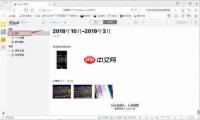
第一步:进入iCloud照片设置页面
打开iPhone自带的「设置」App,滑动至页面顶部,点击已登录的Apple ID头像(即绑定该设备的账户卡片),进入个人账户管理界面;接着在列表中选择「iCloud」,再点击其中的「照片」选项——这才是修改iCloud照片同步与本地存储策略的正确入口。⚠️注意:请勿误入系统级的「照片」设置(即设置主列表中的独立“照片”项),该路径仅控制App行为,无法更改iCloud原图下载策略。
第二步:切换为「下载并保留原件」模式
进入「照片」设置页后,你会看到两个互斥的存储选项:
- 当前若处于「优化iPhone存储空间」状态,则表示本地仅保留适配屏幕的小尺寸缩略图(如2048px宽HEIC),原始高清文件全部驻留在iCloud云端;
- 此时只需点击选择下方的「下载并保留原件」,系统即刻切换策略,并自动开始从iCloud后台下载所有照片与视频的原始分辨率版本至本机。
✅建议全程连接Wi-Fi并保持设备充电状态,以保障大容量原图(尤其含ProRAW、4K视频)稳定下载;若照片数量庞大,可短暂保持屏幕常亮提升下载优先级。
切换后常见问题应对说明
? 照片仍显示加载图标或感叹号?
属正常现象。全量原图下载需时间,取决于照片总数、网络质量及iCloud服务器响应速度。只要保持联网,无需手动刷新或重复操作,系统将持续后台拉取。
? 提示“存储空间不足,无法下载”?
说明当前iPhone剩余可用空间小于待下载原图总大小。请提前清理:卸载长期不用的App、删除缓存类视频(如微信“文件传输助手”中的未保存片段)、清空“最近删除”相册(平均可释放10GB+),确保预留空间比iCloud中照片库实际占用量多出至少5GB。
? 开启后iCloud还备份原图吗?
完全不受影响。此设置仅改变本地存储方式,iCloud照片同步机制照常运行——所有新拍摄及历史原图仍持续加密上传并保留在云端,双重保障不丢失。切换完成后,你即可随时在相册中直接选取未压缩的原始文件用于编辑、打印或高质量分享。








