






刚打开ps准备赶设计稿,结果发现原本显示画笔大小、图层不透明度、形状参数的属性栏突然不见了?翻遍整个界面都找不到,急得眼看就要赶不上交稿截止时间?无论是刚入门的新手,还是用了多年的老设计师,都可能因一次误操作导致属性栏消失——其实完全不用重装软件,也不必到处搜教程,几分钟内就能快速恢复。
普通误关?最快10秒搞定
大多数情况下,属性栏“消失”只是被手动关闭了。首先要明确你找的是哪一类:
- 如果是顶部那条随当前工具(如移动、矩形、画笔)动态变化参数的栏,它叫「选项栏」;
- 如果是右侧可展开、用于调整图层、蒙版、智能对象等详细属性的面板,则是「属性面板」。
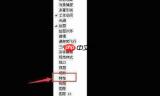
✅ 对于「选项栏」:点击顶部菜单栏的「窗口」→ 在下拉列表中找到并勾选「选项」,它会立刻回到界面顶部。
✅ 对于「属性面板」:同样点击「窗口」→ 在下拉菜单中找到「属性」,打上对勾即可显示。90%以上的属性栏丢失问题,靠这一步就能解决。
勾选后仍不显示?试试这些特殊解法
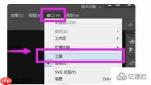
有些用户反馈:明明已勾选「选项」或「属性」,但栏位依旧不见踪影。这通常是因为此前在多显示器环境下拖拽过面板,导致它被移出当前屏幕可视区域(比如插着外接屏时拖到副屏,拔掉后就“失踪”了)。此时不必盲目拖动界面寻找,直接点击「窗口」→「工作区」→「复位基本工作区」,确认后所有面板将自动回归默认布局,顶部选项栏和右侧属性面板都会原位重现。
若问题由PS缓存异常或配置文件损坏引发(例如软件卡顿、闪退后重启仍无效),可尝试重置首选项:
- 关闭Photoshop;
- 重新启动时,Windows用户按住 Ctrl + Alt + Shift,Mac用户按住 Command + Option + Shift;
- 弹出提示“是否删除Adobe Photoshop设置文件?”时点击「是」;
- 启动完成后,选项栏与属性面板将恢复正常显示。
调好后固定布局,一劳永逸防再丢
成功调出属性栏后,建议顺手做两件事,避免下次再手滑弄丢:
? 将选项栏拖至PS顶部边缘,当出现蓝色吸附线时松手,即可自动锁定在顶部,不易被误拖走;
? 若你已习惯自定义的界面布局(如把属性面板与图层、通道并排停靠),可点击「窗口」→「工作区」→「新建工作区」,输入名称(如“我的设计工作区”)保存。今后只要从「工作区」菜单中一键切换,所有面板位置、大小、可见性都会瞬间还原,省时又安心。
整个流程无需安装插件、不依赖网络、不修改系统设置,哪怕零基础新手也能照着步骤轻松完成。








